


アカウントと設定
ユーザー情報を確認できます。また、本ソフトウェア全体、カラーマネジメント、外部モニターに関する設定の確認と変更ができます。
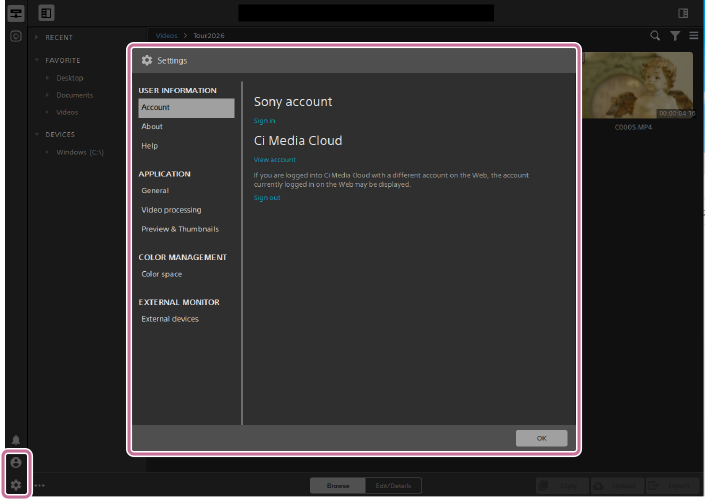
-
以下のボタンをクリックする。
 :[アカウント]ボタン
 :[設定]ボタン
- [設定]画面が開きます。
- [アカウント]ボタンをクリックするとアカウント情報が表示されます。
- [設定]ボタンをクリックするとアプリケーションの設定情報が表示されます。
- 左側のメニューをクリックして画面を切り替えます。
- ユーザー情報
- アプリケーション
- カラー マネジメント
- 外部モニタ
ユーザー情報の設定/表示項目
- アカウント:
- 下記をクリックするとソニーアカウントとCi Media Cloudそれぞれのサインイン画面が表示されます。
[サインイン]
すでにサインインしているときは、アカウント名と登録したメールアドレスが表示されます。- [アカウントを確認]をクリックすると、Creators’ CloudまたはCi Media Cloudの設定Webページにアクセスできます。
- [サインアウト]をクリックすると、Creators’ CloudまたはCi Media Cloudからサインアウトできます。
- バージョン情報
- 本ソフトウェアのご利用に関する情報を確認できます。(バージョン情報/ライセンス情報/更新プログラム情報/最新情報など)
- ヘルプ:
- 本ソフトウェアのサポート情報へのリンクを表示できます。(ヘルプ/サポート/ご意見ご感想)
アプリケーションの設定項目
- 一般:
- 本ソフトウェア全体にかかわる設定を確認または変更できます。
- デフォルトのトランスコード形式
- クリップのメタデータのGPSリンクからマップを表示するときのプログラム
- スナップショットの保存先
- 変更する場合は
 (スナップショットの保存先)ボタンをクリックしてフォルダーを選ぶか、パスを直接入力して指定します。
- 変更する場合は
- スナップショット画像形式
- JPG/PNG/BMPから選択できます。
- 映像処理:
-
GPUで高速化された映像再生およびトランスコーディングについて設定します。
[ビデオ処理デバイス]:最適なGPUデバイスが自動的に選択されます。
- この値の変更は上級ユーザー向けで、技術的な問題のトラブルシューティングに役立つ場合があります。
- GPUアクセラレーションを無効にする場合は、[CPU]を選択します。
- 以下に設定されている場合、再生の一時停止時、トランスコード時、および再生中に、高品質のインタレース除去がインタレースソースメディアに適用されます。
[再生設定]>[速度/品質]>[品質] - HDまたはUHDレンダリングプリセットを選択すると、トランスコード時に高品質のアップスケーリングが適用されます。
[OpenCL/OpenGL の相互運用性 (再起動が必要)]:OpenCLとOpenGL相互運用のオン/オフを切り替えます。(パフォーマンス/互換性)
- 設定の変更にはパソコンの再起動が必要です。
- 相互運用を有効化するには、[パフォーマンス]を選択します。再生パフォーマンスが最適化されるため、通常は[パフォーマンス]をお勧めします。
- レンダリングされるフレームに劣化か乱れがみられる場合は、[互換性]を選択して相互運用をオフにします。
- プレビューとサムネイル:
-
表示に関する設定について有効/無効の切り替えなどを行います。
[セカンダリ プレビュー ウィンドウ]:画面上またはセカンダリモニタ上の任意の場所に配置できるセカンダリウィンドウにビデオプレビューを表示する設定
[プロキシ クリップを使用してプレビュー]:プロキシークリップを使用して再生する設定
- プロキシークリップは使用できない場合もあります。
[50p/60p ハーフステップ TC 表示]:50p/60pクリップ再生時にハーフステップモードでタイムコードを表示させる設定
[サムネイルの表示]:[ブラウズ]画面でサムネイル画像を表示する設定
- スイッチをオフにすると、一部の低速ストレージデバイスのパフォーマンスが向上する可能性があります。
[サムネイルのフレーム数]:サムネイルで画面遷移を示すフレーム数の設定(3~30)
[サムネイルを自動的に回転する]:[ブラウズ]画面で、カメラ回転メタデータに基づいてサムネイルフレームを自動的に回転する設定
[サムネイルのキャッシュをクリア]:サムネイル表示のキャッシュデータを削除する場合に、[クリア]ボタンをクリックします。
カラーマネジメントの設定項目
- 色空間:
-
作業色空間、ビデオプレビューの色空間、外部モニターの色空間を設定します。
[作業色空間]:カラーグレーディングに使用する色空間を選択します。
[プレビューの色空間]:本ソフトウェアのプレビュー画面の色空間を選択します。
- 通常はパソコン用モニターの[Rec.709]を選択します。
- スコープを使用してビデオをチェックする場合などに、他の色空間も選択できます。
[外部モニタの色空間]:外部モニターのEOTF*設定に一致する色空間を選択するときに使用します。
*Electro-Optical Transfer Function
外部モニターの設定項目
- 外部デバイス:
-
Blackmagic Designデバイス経由の外部モニターでビデオのプレビューを表示する場合に、各設定を選択します。(外部モニタ デバイス/モニタ解像度)
- 外部モニターの接続が検出されると、設定項目が表示されます。
外部モニターの設定例について詳しくは、以下のページをご覧ください。