


クリップの回転
クリップに回転表示に関するメタデータが記録されている場合、クリップのサムネイルやビデオプレビューを回転表示するかどうかを選択することができます。
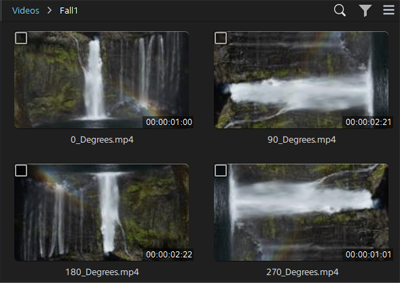
サムネイルの回転表示
- 画面左下の以下のボタンをクリックして、[プレビューとサムネイル]を選択する。
 :[設定]ボタン
 - [サムネイルを自動的に回転する]スイッチをオンにする。
- クリップの回転表示メタデータを検出し、[ブラウズ]画面上でのサムネイルの表示角度を調整します。
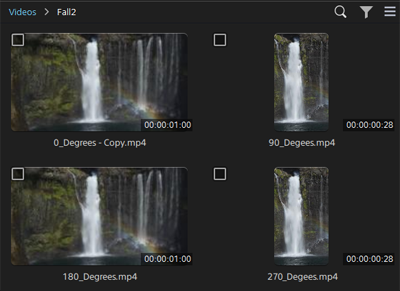
- スイッチがオフの場合は、回転表示メタデータが無視されます。
ビデオプレビューの回転表示
- クリップを選択して、モードセレクターを[編集/詳細]にする。
選択しているクリップがプレビュー表示されます。
- プレビューの上にある以下のボタンをクリックする。
 :[クリップ設定]ボタン
[クリップ設定]パネルが開きます。
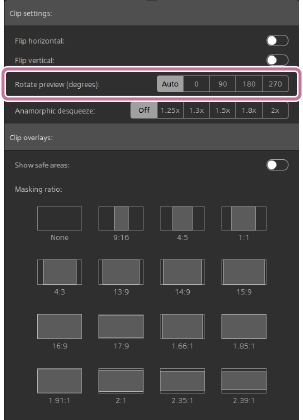
- プレビューの回転角度を以下の項目から選択します。
プレビューの回転 (度):自動 / 0 / 90 / 180 / 270
- [自動]を選択すると、クリップの回転表示メタデータに基づいて、プレビューの表示角度が調整されます。
TP1002380831