


Cadrage automatique
Le cadrage automatique est une fonction qui permet à la caméra de détecter les personnes, puis de recadrer, d’enregistrer et de diffuser une image conforme à des compositions prédéfinies.
Pendant la prise de vue en direct, vous pouvez utiliser les séquences recadrées à l’aide de la fonction de cadrage automatique pour la diffusion en direct, tout en laissant la séquence non recadrée sous forme de plan à utiliser comme contenu multimédia.
Réglez le cadrage à l’aide de [Auto Framing] sur l’écran d’état [Project] ou réglez [Project] – [Auto Framing] – [Setting] sur [On] dans le menu complet et configurez les éléments suivants.
Destination de sortie d’image recadrée
-
Vidéo enregistrée et sortie vidéo de diffusion en continu :
Effectuez le réglage à l’aide de [Project] – [Auto Framing] – [Rec/Stream] dans le menu complet.
-
Sortie vidéo HDMI :
Effectuez le réglage à l’aide de [Project] – [Auto Framing] – [HDMI] dans le menu complet.
Méthodes de spécification de l’objet à suivre
Effectuez le réglage à l’aide de [Project] – [Auto Framing] – [Tracking Start Mode] dans le menu complet.
[Manual] : permet de spécifier manuellement la personne à suivre. Utilisez cette méthode si vous souhaitez effectuer un zoom à un moment précis ou sélectionner une personne en particulier parmi plusieurs.
[Auto] : une personne proche du centre de l’image est prioritaire en tant que cible de suivi.
Taille de cadrage des personnes
Effectuez le réglage à l’aide de l’écran d’état [Project] ou de [Project] – [Auto Framing] – [Crop Level] dans le menu complet.
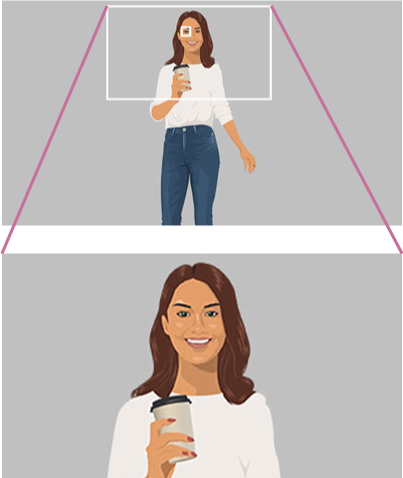
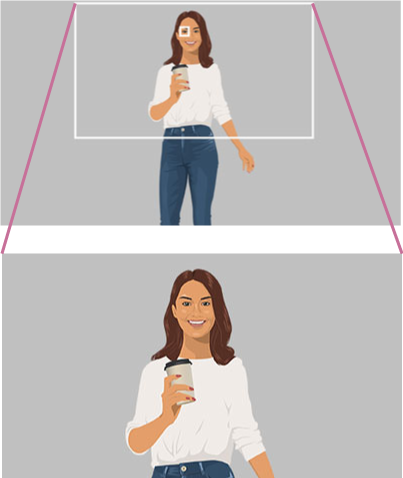
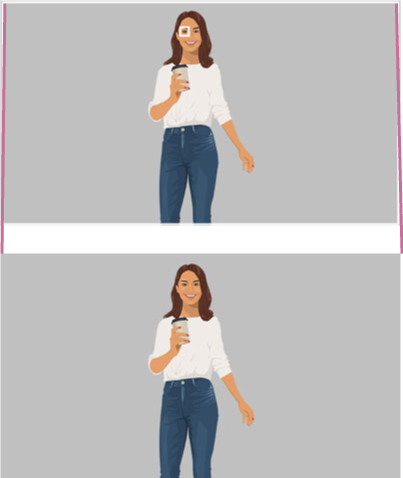
Le cadrage varie comme suit selon le réglage [Crop Level].
[Large Crop Level] :
Niveau de cadrage de sorte que la personne apparaisse en grand sur l’image.
[Medium Crop Level] :
Niveau de cadrage de sorte que la personne apparaisse en taille moyenne sur l’image.
[Small Crop Level] :
Niveau de cadrage de sorte que la personne apparaisse petite sur l’image.
Vitesse de suivi des personnes
Effectuez le réglage à l’aide de l’écran d’état [Project] ou de [Project] – [Auto Framing] – [Tracking Speed] dans le menu complet.
Effet de production
Vous pouvez ajouter de la variété à une image en effectuant un zoom avant et arrière lent, même s’il y a peu de changements dans l’image, comme lorsque les personnes bougent à peine.
Effectuez le réglage à l’aide de [Project] – [Auto Framing] – [Production Effect] dans le menu complet.
Astuce
- Vous pouvez appuyer sur une touche personnalisable à laquelle vous avez attribué [AFR Tracking Stop] pour arrêter le cadrage automatique tout en maintenant la position de recadrage.
- Vous pouvez appuyer sur une touche personnalisable à laquelle vous avez attribué [AFR/MFR Stop (Full)] pour mettre en pause le cadrage et passer à une vue grand angle. Vous pouvez réinitialiser la cible de suivi et redémarrer le cadrage automatique en appuyant à nouveau sur la touche si [Auto Framing] – [Tracking Start Mode] est réglé sur [Auto]. Cela peut s’avérer utile lorsque la composition diffère de la composition prévue.
- Vous pouvez appuyer sur une touche personnalisable à laquelle vous avez attribué [AFR Restart] si [Auto Framing] – [Tracking Start Mode] est réglé sur [Auto] pour réinitialiser la cible de suivi et recommencer depuis le début.
- Vous pouvez appuyer sur une touche personnalisable à laquelle vous avez attribué [AFR Settings] pour configurer les réglages [Crop Level] et [Tracking Speed].
Note
- Selon les conditions de prise de vue, l’image peut ne pas être recadrée avec le cadrage optimal.
- La sortie SDI n’est pas disponible lorsque cette fonction est activée.
- La fonction d’extendeur numérique n’est pas prise en charge lorsque cette fonction est activée.
- La caméra fonctionne en taille 4K quel que soit le format d’enregistrement configuré. Par conséquent, la luminosité (sensibilité) de l’image peut changer lorsque cette fonction est activée.