


Utilisation du panneau tactile
Précautions d’utilisation du panneau tactile
Le moniteur LCD de l’appareil est un panneau tactile, que vous actionnez directement en le touchant avec le doigt.
Le panneau tactile est conçu pour être touché légèrement avec votre doigt. N’appuyez pas sur le panneau avec force et ne le touchez pas avec des objets pointus ou tranchants (clou, stylo à bille, épingle, etc.).
Le panneau tactile risque de ne pas répondre s’il est touché dans les circonstances suivantes. Notez également que cela risque de provoquer un dysfonctionnement.
- Fonctionnement en utilisant le bout des ongles
- Fonctionnement alors que d’autres objets touchent la surface de l’écran
- Fonctionnement avec une feuille ou un autocollant de protection
- Fonctionnement avec des gouttelettes d’eau ou de la condensation sur l’écran
- Fonctionnement en utilisant des doigts mouillés ou moites
Gestes propres au panneau tactile
Toucher
Touchez légèrement un élément, tel qu’une icône ou un élément de menu, avec votre doigt, puis retirez immédiatement votre doigt.
Faire glisser
Touchez l’écran et faites glisser votre doigt jusqu’à la position souhaitée de l’écran, puis retirez votre doigt.
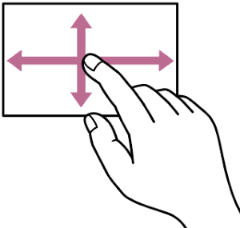
Saisir en glissant/Balayer
Touchez l’écran et saisissez en glissant/balayez rapidement votre doigt vers le haut, le bas, la gauche ou la droite.
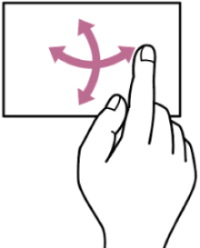
Astuce
- Si le contenu de l’affichage continue au-delà des bords de l’écran, vous pouvez le faire glisser ou le faire défiler.
Configuration du panneau tactile
Les opérations du panneau tactile peuvent être activées/désactivées à l’aide de [Technical] – [Touch Operation] dans le menu complet.
Utilisation des écrans de configuration tactile
Cette section décrit le fonctionnement de l’écran d’état à titre d’exemple à l’aide de la commande tactile.
Disposition de l’écran
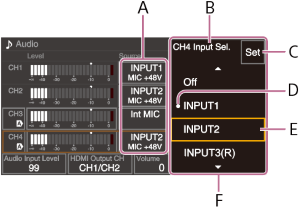
A : élément de configuration
B : nom de l’élément de configuration
C : touche [Set] (appliquer)
D : marque indiquant la valeur précédente
E : curseur de sélection de valeur (cadre orange)
F : options de sélection de valeur
Fonctionnement
-
Touchez un élément de configuration (A).
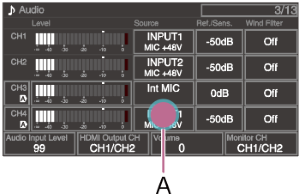
Les options de sélection pour la valeur apparaissent.
-
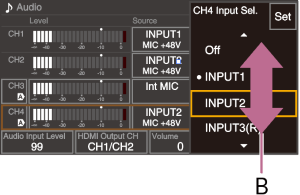
Faites glisser ou saisissez en glissant un réglage pour sélectionner une valeur (B).
-
Touchez [Set] ou le curseur de sélection de la valeur.
La valeur est appliquée, et l’affichage revient à l’écran précédent.
-
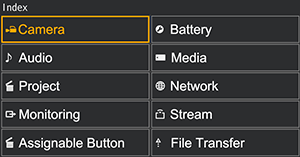
Balayez l’écran vers la droite.
Cela permet de naviguer dans la hiérarchie du menu.
Astuce
- Appuyez sur la touche CANCEL/BACK pour retourner à la valeur précédente.
- Vous pouvez également utiliser la molette multifonction ou le sélecteur multiple.
- La commande tactile peut également être désactivée.