


Connexion à Internet via un LAN filaire
Vous pouvez vous connecter à Internet en connectant l’appareil et un routeur via une connexion LAN filaire. Vous pouvez connecter l’appareil à plusieurs dispositifs mobiles, tels que des smartphones, à l’aide d’un routeur LAN sans fil.
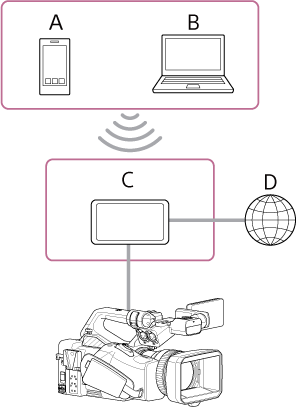
A : smartphone/tablette
B : ordinateur
C : routeur LAN sans fil
D : Internet
- Connectez le connecteur réseau de l’appareil à un routeur LAN sans fil à l’aide d’un câble LAN.
- Mettez l’appareil sous tension.
-
Appuyez sur la touche NETWORK.
L’écran d’état [Network] s’affiche.
Astuce
- Vous pouvez également appuyer sur la touche MENU et faire défiler l’écran pour afficher l’état.
-
Réglez [Wired LAN] – [Setting] sur [Wired LAN].
Note
- L’appareil ne prend pas en charge l’utilisation simultanée de LAN sans fil et de LAN filaire.
- L’appareil n’est pas un périphérique réseau (par exemple, un routeur ou un commutateur réseau). Il est fortement recommandé que vous connectiez l’appareil à un réseau dont vous pouvez configurer et gérer les réglages réseau de manière appropriée, afin de le protéger contre les attaques réseau, telles que les attaques DoS (attaques par déni de service).
- Lorsque vous connectez l’appareil à un réseau, utilisez de préférence un routeur correctement configuré et sécurisé, ou un port LAN disposant des mêmes fonctionnalités. Si vous vous connectez sans cette protection, des problèmes de sécurité pourraient survenir. Lorsqu’ils sont correctement configurés, les routeurs fournissent une protection suffisante contre les attaques DoS ou la perte de fonctionnalité des appareils du réseau. Si vous observez un comportement anormal, déconnectez immédiatement la caméra du réseau.
-
Configurez les réglages suivants à l’aide de [Network] – [Wired LAN] – [Detail Settings] dans le menu complet, si nécessaire, puis sélectionnez [Set].
Élément de configuration Description [DHCP] Permet de définir le réglage DHCP. Avec ce réglage sur [On], l’adresse IP est automatiquement assignée à l’appareil.
Pour assigner manuellement une adresse IP à l’appareil, réglez sur [Off].[IP Address] Permet de saisir l’adresse IP de l’appareil.
Ce réglage n’est disponible que si [DHCP] est réglé sur [Off].Note
- Utilisez les touches ▲/▼ pour saisir une adresse comprise entre 0.0.0.0 et 255.255.255.255 pour chaque segment.
[Subnet Mask] Permet de saisir le masque de sous-réseau de l’appareil.
Ce réglage n’est disponible que si [DHCP] est réglé sur [Off].Note
- Utilisez les touches ▲/▼ pour saisir une adresse comprise entre 0.0.0.0 et 255.255.255.255 pour chaque segment.
[Gateway] Permet de saisir l’adresse de passerelle.
Ce réglage n’est disponible que si [DHCP] est réglé sur [Off].Note
- Utilisez les touches ▲/▼ pour saisir une adresse comprise entre 0.0.0.0 et 255.255.255.255 pour chaque segment.
[DNS Auto] Permet de régler s’il faut acquérir automatiquement ou non le DNS. Avec ce réglage sur [On], l’adresse du serveur DNS est acquise automatiquement.
Ce réglage n’est disponible que si [DHCP] est réglé sur [On].[Primary DNS Server] Permet de saisir l’adresse du serveur DNS principal.
Ce réglage n’est disponible que si [DNS Auto] est réglé sur [Off].Note
- Utilisez les touches ▲/▼ pour saisir une adresse comprise entre 0.0.0.0 et 255.255.255.255 pour chaque segment.
[Secondary DNS Server] Permet de saisir l’adresse du serveur DNS secondaire.
Ce réglage n’est disponible que si [DNS Auto] est réglé sur [Off].Note
- Utilisez les touches ▲/▼ pour saisir une adresse comprise entre 0.0.0.0 et 255.255.255.255 pour chaque segment.
Vous pouvez vérifier l’état de fonctionnement dans la colonne [Status] de l’écran d’état [Network].
| Affichage de l’état | Cause possible | Solution |
|---|---|---|
| [Non Active] | (Transition en cours) | Traitement en cours. Patientez un moment. |
| [Disconnected] |
|
Vérifiez les points suivants.
|
| [Connecting] |
|
S’il n’y a aucun changement après un court instant, vérifiez que le serveur DHCP du réseau est activé. S’il n’y a pas de serveur DHCP, configurez l’adresse IP manuellement. |
| [Connected] | (Fonctionne normalement) | L’appareil fonctionne normalement. |
| [IP Address Error] | Les dispositifs affectés avec la même adresse IP se trouvent sur le réseau. | Il y a un conflit d’adresse IP. Vérifiez les réglages de réseau. |
Astuce
- Pour utiliser « Monitor & Control » ou « Camera Remote SDK » pour contrôler l’appareil à partir d’un dispositif externe, réglez [Wired LAN] – [Remote] sur [Enable] sur l’écran d’état [Network].
- Appuyez sur la touche [Show Authentication] de l’écran d’état [Network] pour afficher les informations d’authentification pour la connexion à l’appareil. Veillez à ce que l’écran ne puisse pas être visualisé et que l’image du code QR ne puisse pas être copiée par d’autres personnes.
Note
- Sélectionnez toujours [Set] après avoir modifié les réglages de connexion. Les réglages ne sont pas appliqués si [Set] n’est pas sélectionné.