


Déplacement du cadre de la zone de mise au point par commande tactile
Vous pouvez déplacer la zone de mise au point en appuyant sur une touche personnalisable à laquelle vous avez attribué [Focus Setting] pour faire passer l’affichage de la zone de mise au point en orange, puis la déplacer par commande tactile.
Touchez l’écran pour déplacer la zone de mise au point, avec la zone de mise au point centrée sur la position touchée. Faites glisser sur l’écran pour déplacer la zone de mise au point à la position tracée par votre doigt.
Astuce
- Vous pouvez activer/désactiver l’opération de mise au point tactile dans l’écran de prise de vue à l’aide de la touche personnalisable à laquelle vous avez attribué [Focus Setting].
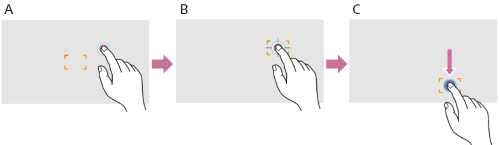
A : appuyez sur la position souhaitée
B : la zone de mise au point se déplace et est centrée sur la position touchée
C : déplacez la zone de mise au point à la position tracée par votre doigt
Note
- Si vous touchez une position ou faites glisser la zone de mise au point vers une position qui dépasse la plage de réglage, la position de la zone de mise au point est réglée sur le bord supérieur/inférieur/gauche/droit de la plage de réglage.
-
Cette fonction n’est pas disponible dans les circonstances suivantes.
- Lorsque [Technical] – [Touch Operation] est réglé sur [Off] dans le menu complet
- Lorsque le cadre de la zone de mise au point est affiché en gris ou n’est pas affiché du tout
TP1002101068