


Transfert de fichiers sur « C3 Portal » et « Ci Media Cloud »
Vous pouvez transférer des fichiers sur les services Cloud « C3 Portal » et « Ci Media Cloud » à l’aide de l’application « Creators' App for Enterprise ».
-
Exécutez [Network] – [Network Setup] – [Setup for Mobile App] dans le menu complet.
Un écran de confirmation apparaît pour les éléments qui seront automatiquement mis à jour.
Les réglages suivants dans le menu [Network] sont sélectionnés automatiquement.
- [USB Tethering] – [Setting] – [On]
- [USB Tethering] – [Camera Remote Control] – [Enable]
-
Vérifiez les réglages et sélectionnez [OK].
La configuration démarre.
Un message de configuration apparaît.
Lorsque la configuration est terminée, l’écran d’authentification d’accès apparaît sur le moniteur LCD.
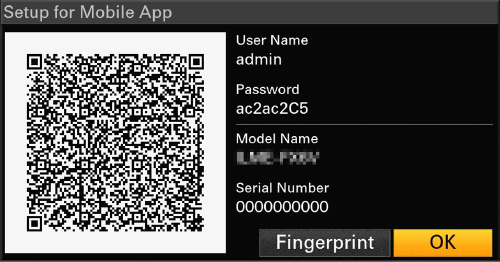
Les informations suivantes s’affichent à l’écran.
Nom d’utilisateur/mot de passe/empreinte digitale/nom du modèle de caméra/numéro de série
Astuce
- Cet écran n’est pas émis dans la sortie vidéo.
Note
- Veillez à ce que le mot de passe ne puisse pas être visualisé et que l’image du code QR ne puisse pas être copiée par d’autres personnes.
- Démarrez « Creators' App for Enterprise » sur le smartphone et connectez-vous à un service Cloud.
- Connectez un câble USB au connecteur de communication de données USB-C de l’appareil, puis connectez le smartphone.
-
Activez la fonction de raccordement modem USB sur le smartphone.
Pour plus de détails, reportez-vous au manuel d’utilisation du smartphone.
-
Suivez les instructions sur l’écran « Creators' App for Enterprise » et scannez le code QR affiché sur le moniteur LCD de l’appareil.
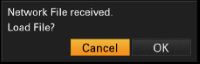
Les informations de configuration du transfert de fichiers sont envoyées du smartphone à l’appareil et l’écran suivant s’affiche sur l’appareil.
-
Sélectionnez [OK].
Les informations de configuration commencent à charger.
Lorsque la configuration est chargée avec succès, un message apparaît.
Note
- « Creators' App for Enterprise » écrase le réglage [Network] – [File Transfer] de l’appareil.
- [Root Certificate] ne peut pas être réglé automatiquement. Configurez-le manuellement.
Transfert des plans originaux
Effectuez le réglage à l’aide de l’écran d’état [File Transfer] ou réglez [Network] – [File Transfer] – [Auto Upload] sur [On] dans le menu complet pour permettre le transfert automatique des plans originaux.
Chaque fois qu’un enregistrement se termine, le plan est transféré vers l’emplacement associé à votre compte de service Cloud sélectionné.
Transfert des plans proxy
Effectuez le réglage à l’aide de l’écran d’état [File Transfer] ou réglez [Network] – [File Transfer] – [Auto Upload (Proxy)] sur [On] dans le menu complet pour permettre le transfert automatique des plans proxy.
Chaque fois qu’un enregistrement se termine, le plan est transféré vers l’emplacement associé à votre compte de service Cloud sélectionné.
Astuce
- Les fichiers transférés depuis l’appareil sont mis en cache dans « Creators' App for Enterprise », puis transférés dans « C3 Portal » ou « Ci Media Cloud ». L’affichage d’état du transfert de fichiers sur l’appareil indique l’état de transfert de « Creators' App for Enterprise ».
- Lorsque le transfert de fichiers de l’appareil sur « Creators' App for Enterprise » est terminé, vous pouvez mettre l’appareil hors tension, mais notez que le transfert de fichiers depuis le téléphone peut se poursuivre. Soyez attentif à la charge restante de la batterie sur le smartphone.
- Vous pouvez transférer n’importe quel plan vers « C3 Portal » et « Ci Media Cloud ». Pour plus de détails, reportez-vous à la rubrique suivante.
Sélection et transfert d’un plan - Vous pouvez importer des fichiers 3D LUT stockés dans « C3 Portal » vers l’appareil.
- Vous pouvez enregistrer un fichier All créé par l’appareil dans « C3 Portal », puis le charger depuis « C3 Portal ».
Autres fonctions qui utilisent « C3 Portal »
Gestion des fichiers 3D LUT
Vous pouvez importer des fichiers 3D LUT stockés dans « C3 Portal » vers l’appareil.
Gestion de fichiers All
Vous pouvez enregistrer un fichier All créé sur l’appareil dans « C3 Portal » et charger un fichier All depuis « C3 Portal ».