


Aplicación de una LUT a la salida SDI2/transmisión y salida HDMI
Puede aplicar una LUT a la salida SDI2/transmisión y salida HDMI.
-
Compruebe que [Project] – [Base Setting] – [Shooting Mode] está establecido en [Flexible ISO] en el menú web o en el menú de la cámara.
Sugerencia
- En el modo de filmación Log, el botón [Base Look/LUT] se muestra en el panel de configuración básica de la cámara.
-
Pulse el botón [Base Look/LUT] del panel de configuración básica de la cámara.
El marco del botón [Base Look/LUT] se pone de color naranja.
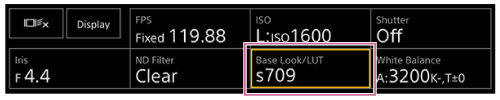
Aparece el panel de ajuste de Base Look/LUT.
-
Seleccione [SDI2/HDMI/Stream] – [MLUT].

Nota
- La imagen del panel de imagen de la cámara de la Aplicación Web también se incluye en la imagen de transmisión.
Sugerencia
- Esto también se puede definir a través de [Shooting] – [LUT On/Off] – [SDI2/HDMI/Stream] en el menú de la cámara.
- La salida SDI1 puede definirse de la misma manera.
- Puede configurar los ajustes vídeo de los clips de proxy con [Shooting] – [LUT On/Off] – [Proxy] en el menú de la cámara.
- Un
 (error de archivo adjunto 3D LUT) que se muestra delante de la pantalla [Base Look/LUT] indica que los archivos 3D LUT no se pueden adjuntar a clips grabados en el modo de filmación Log. Vuelva a importar el archivo 3D LUT.
Este icono también se muestra cuando el archivo adjunto falla debido a la congestión de procesamiento temporal.
TP1001869912
