


Seguimiento automático de deportes de balón (Baloncesto) desde una posición elevada
Puede seguir automáticamente a los jugadores y el balón dentro de un área definida (cancha) desde una posición elevada.
Posición de la cámara
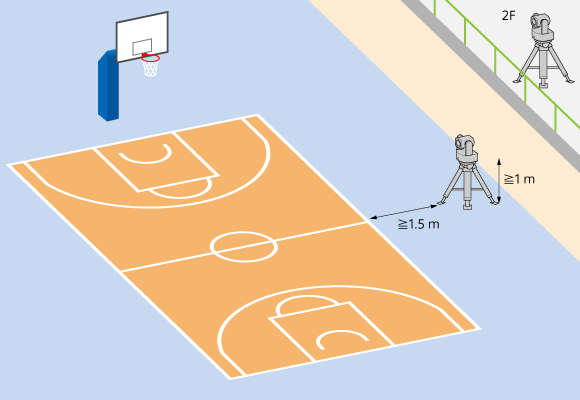
Al filmar en el modo “Deportes de balón (Baloncesto)”, coloque la cámara junto a la cancha en la primea planta o en la tribuna de espectadores/área de filmación en la segunda planta o superior, como se muestra a continuación.
- Coloque la cámara alineada con el centro de la cancha (a lo largo de una extensión de la línea central).
- Altura de la cámara de 1 m o más
- Distancia entre la cámara y la cancha de 1,5 m o más
Nota
- Esta función está diseñada para su uso en interiores, en una cancha de baloncesto oficial (28 m × 15 m) con un balón (de color marrón rojizo a marrón, de tamaño 5 a 7). En otros entornos, el rendimiento podría no ser suficiente.
- Utilice una velocidad del obturador de 1/50 o superior. Si la velocidad de obturador es lenta, el rendimiento podría verse reducido.
- Dependiendo de la posición de la cámara (distancia a la cancha, altura), podría no verse la línea lateral de la cancha delante de la cámara podría si el ángulo de la cámara no se extiende lo suficiente hacia abajo. Si es necesario, coloque la cámara en el techo.
Sugerencia
- La cámara debe colocarse horizontalmente, paralela a la cancha (suelo).
Inicio del seguimiento de deportes de balón (Baloncesto)
-
Pulse la pestaña [PTZ AFR Settings].
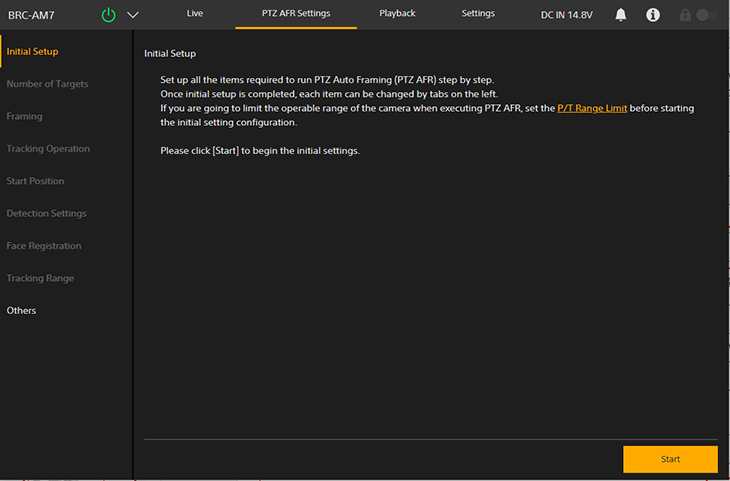
Aparece la pantalla [Initial Setup] de la pantalla de ajustes PTZ AFR.
-
Vea la descripción en pantalla y pulse el botón [Start].
Sugerencia
- El botón [Start] solo se muestra cuando se configuran los ajustes por primera vez.
Se inicia la configuración de los ajustes de encuadre automático PTZ.
-
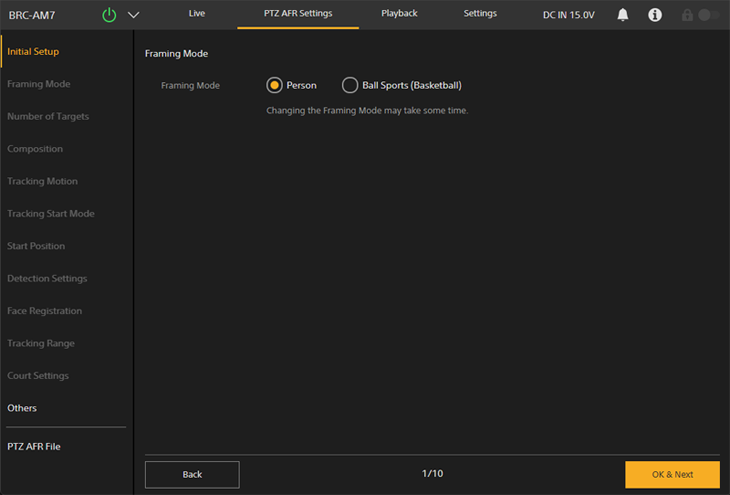
Seleccione [Ball Sports (Basketball)] en la pantalla [Framing Mode].
-
Pulse el botón [OK & Next].
Nota
- Si cambia el modo de encuadre, es posible que no pueda volver a cambiarlo ni activar el encuadre PTZ durante varias decenas de segundos. En ese caso, espere un momento e inténtelo de nuevo.
- Cuando se selecciona [Ball Sports (Basketball)] con el encuadre automático PTZ desactivado, se muestran líneas rojas que indican el alcance de la cancha en el panel de imagen de la cámara de la Aplicación Web y en [Video Stream 3].
-
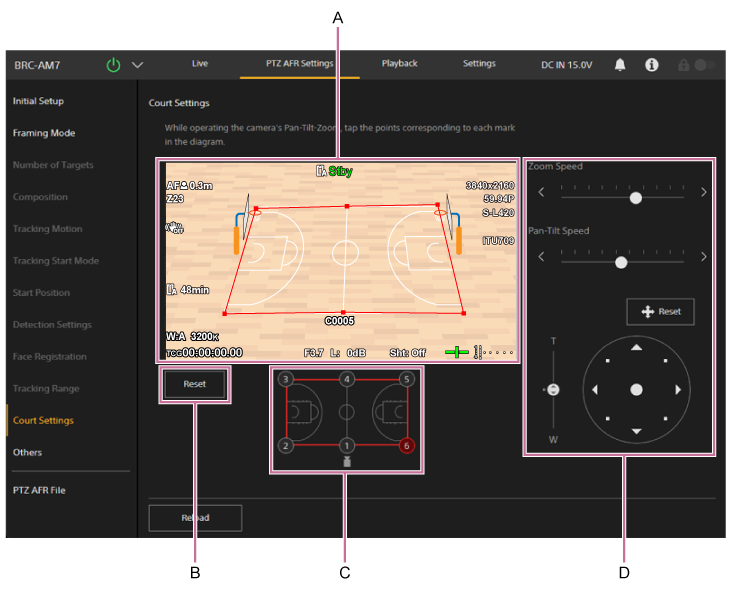
Defina la cancha en la pantalla [Court Settings].
-
A: Panel de configuración de cancha
Mientras supervisa la imagen de la cámara, configure el punto correspondiente al número especificado en el panel de configuración de designación de puntos de funcionamiento (C) mediante el panel de control de encuadre (D). Haga clic o toque una posición en la imagen para establecer un punto en esa posición. Ajuste los puntos para que coincidan con la cancha real. -
B: Botón de restablecimiento de ajustes de cancha
Restaura los ajustes de la cancha a los valores predeterminados. -
C: Panel de configuración de designación de puntos de funcionamiento
Especifica los puntos que se definirán en el panel de configuración de cancha (A). Haga clic o toque un número; el punto se resaltará en rojo para indicar el punto especificado. -
D: Panel de control de enmarcado
Utilice los controles de giro, de inclinación y de zoom a fin de ajustar el encuadre para configurar la cancha. Puede ajustar la velocidad de giro/inclinación y el zoom por separado.- Pulse el botón
 (restablecer) para restablecer el movimiento de giro/inclinación. Presione el botón cuando la luz indicadora POWER y la luz indicadora NETWORK parpadeen simultáneamente o cuando se muestre [Execute Pan-Tilt Reset.] en el panel de control de encuadre.
- Pulse el botón
Nota
- Ajuste siempre los seis puntos en el panel de configuración de la cancha. Si el punto correspondiente no se puede capturar dentro del campo de visión debido al rango de inclinación, seleccione en la imagen el punto más cercano al punto correspondiente.
-
Será necesario volver a realizar la configuración en los siguientes casos.
- Cuando se cambia el ajuste [Tele Convert]
- Cuando [S&Q Motion] – [Frame Rate] está definido en un valor superior a 60fps
- Cuando se cambia el ajuste [P/T Direction] – [Direction] – [Ceiling]
-
-
Pulse [Others] en el lado izquierdo de la pantalla.
-
Configure otros ajustes en la pantalla [Others].
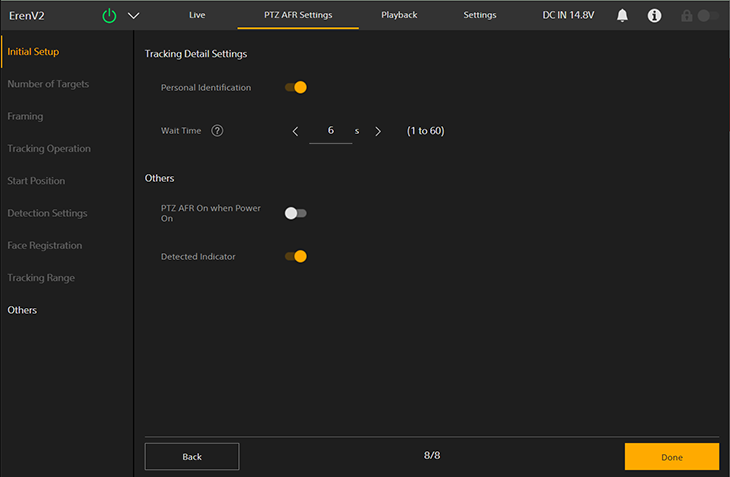
Configure los siguientes ajustes según sea necesario.
- [PTZ AFR On when Power On]: active este ajuste para comenzar con el encuadre automático PTZ activado cuando se enciende la unidad.
Nota
- Todos los ajustes de [Tracking Detail Settings] y [Frame/Area Indicator] se desactivan en el modo “Deportes de balón (Baloncesto)”.
-
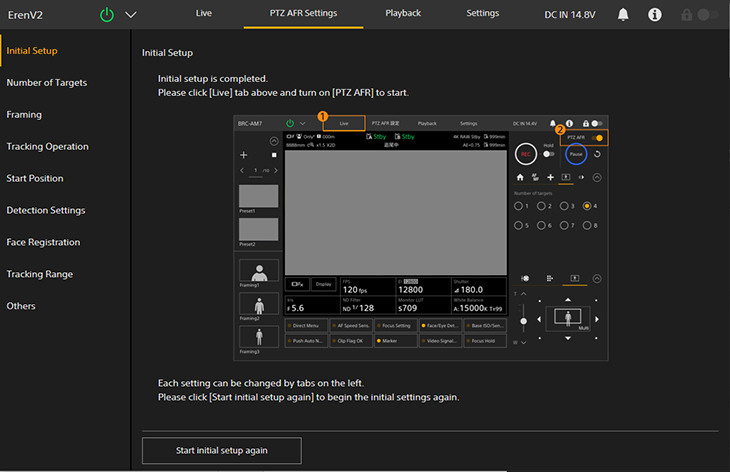
Cuando haya terminado la configuración, pulse el botón [Done].
Aparecerá la siguiente pantalla de finalización.
-
Active el interruptor [PTZ AFR] en la pantalla de operación en directo.
El área situada alrededor del botón [Pause] parpadeará en azul.
Sugerencia
- También puede pulsar el botón de PTZ AUTO FRAMING ON y OFF del control remoto infrarrojo suministrado para activar/desactivar el interruptor [PTZ AFR].
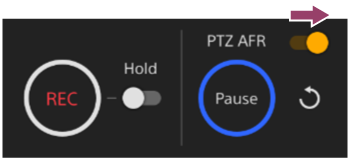
La imagen de la cámara se desplaza automáticamente hacia la línea central de la cancha. El seguimiento automático se inicia cuando se detecta un número determinado de personas en la cancha configurada en la pantalla [Court Settings].
Durante el seguimiento automático, el botón [Pause] está habilitado y el área circundante se ilumina en azul.
- Si se pierde la detección de la persona que se está siguiendo, puede pulsar el botón
 (reiniciar) para volver a la línea central de la cancha y esperar a que se detecte un objetivo para reanudar el seguimiento. También puede manejar de forma manual el giro/inclinación/zoom para que el objetivo del seguimiento entre en el campo de visión y pulsar el botón [Resume] para reanudar el seguimiento.
Sugerencia
- A menos que tenga una preferencia concreta, se recomienda definir el enfoque automático. El rendimiento del seguimiento se verá reducido si la persona está fuera de enfoque.
- Si pulsa el botón [Pause] durante el encuadre automático, la operación de giro/inclinación/zoom debido al seguimiento automático se pausará y el botón pasará a ser [Resume]. Para reanudar el encuadre automático, pulse el botón [Resume].
- Si utiliza la palanca de mando/el control deslizante de zoom o recupera una posición predefinida durante el encuadre automático, la operación de giro/inclinación/zoom debido al seguimiento automático se pausará y el botón pasará a ser [Resume]. Para reanudar el encuadre automático, pulse el botón [Resume].
