


Configuración de los ajustes iniciales de encuadre automático PTZ (modo “Persona”)
En este tema se describe cómo configurar los ajustes iniciales de encuadre automático PTZ.
En este tema se describen los ajustes del modo “Persona”. Para obtener más información sobre los ajustes del modo “Deportes de balón (Baloncesto)”, consulte “Seguimiento automático de deportes de balón (Baloncesto) desde una posición elevada”.
Al seleccionar [PTZ AFR File], también puede cargar los ajustes de encuadre automático PTZ de otras cámaras. Para obtener más información, consulte “Guardar y cargar datos de configuración de encuadre automático PTZ”.
-
Pulse la pestaña [PTZ AFR Settings].
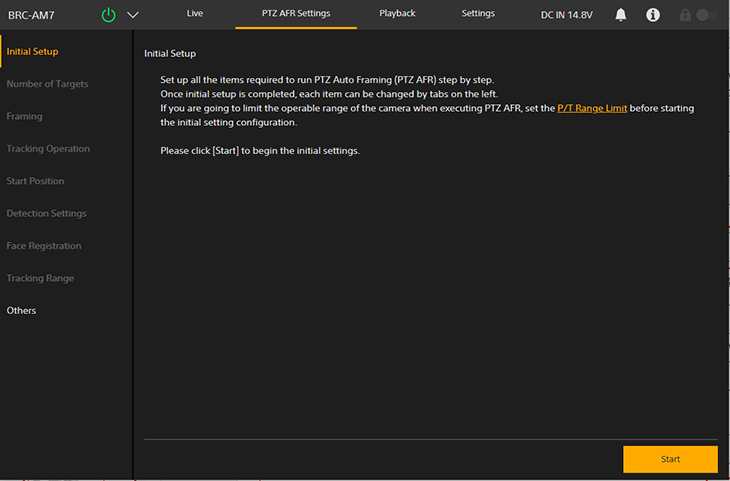
Aparece la pantalla [Initial Setup] de la pantalla de ajustes PTZ AFR.
-
Vea la descripción en pantalla y pulse el botón [Start].
Sugerencia
- El botón [Start] solo se muestra cuando se configuran los ajustes por primera vez.
Se inicia la configuración de los ajustes de encuadre automático PTZ.
-
Seleccione [Person] en la pantalla [Framing Mode].
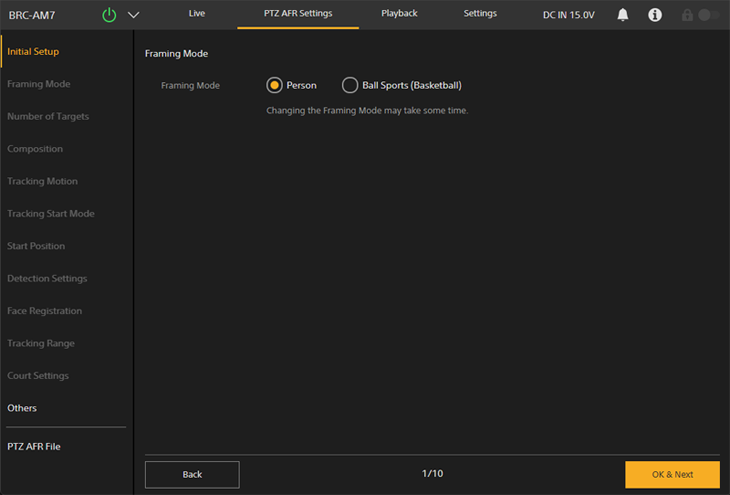
- [Person]: El objetivo de encuadre es una persona.
- [Ball Sports (Basketball)]: El objetivo de encuadre es un deporte de balón (baloncesto).
Para obtener más información sobre cuando se selecciona [Ball Sports (Basketball)], consulte “Seguimiento automático de deportes de balón (Baloncesto) desde una posición elevada”.
-
Pulse el botón [OK & Next].
Nota
- Si cambia el modo de encuadre, es posible que no pueda volver a cambiarlo ni activar el encuadre PTZ durante varias decenas de segundos. En ese caso, espere un momento e inténtelo de nuevo.
-
Establezca el número de personas como objetivo de seguimiento en la pantalla [Number of Targets].
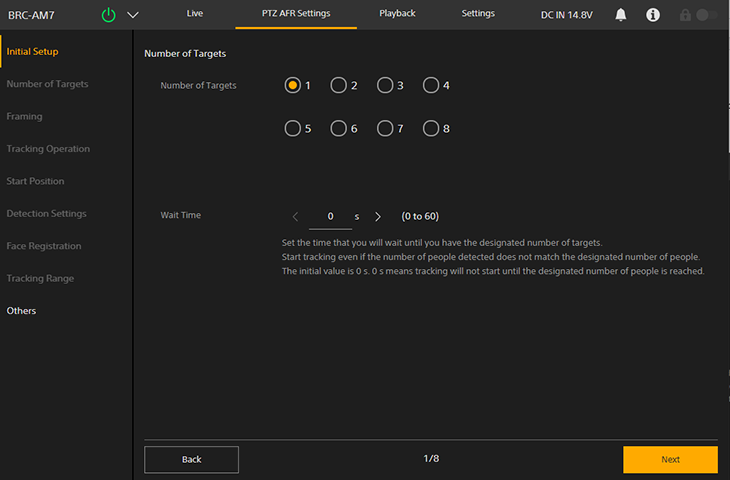
- [Number of Targets]: Establece la cantidad de personas a seguir durante el encuadre automático PTZ. La cantidad de personas a seguir también se puede cambiar en la pestaña
 (PTZ AFR1) de la pantalla de funcionamiento en directo durante el encuadre automático PTZ.
 - [Wait Time]: Establece el tiempo de espera hasta que el número especificado de personas a seguir se reúna en la posición inicial en el modo de inicio de seguimiento automático. El seguimiento comienza independientemente de este valor en el modo de inicio de seguimiento manual.
Sugerencia
- También puede configurar el número de personas a seguir en cualquier momento en la pantalla de operación en vivo.
- [Number of Targets]: Establece la cantidad de personas a seguir durante el encuadre automático PTZ. La cantidad de personas a seguir también se puede cambiar en la pestaña
-
Cuando haya terminado la configuración, pulse el botón [Next].
-
Ajuste la composición de encuadre automático PTZ que desee en la pantalla [Composition].
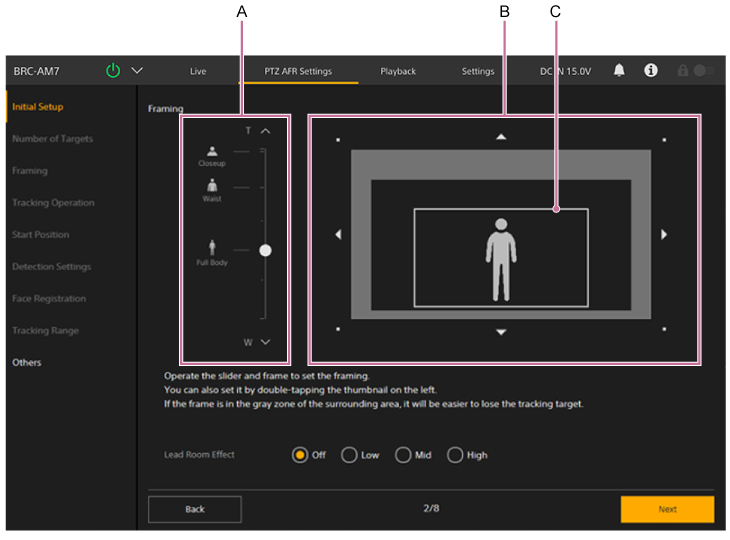
A: Control deslizante de tamaño corporal
B: Panel de ajuste de composición
C: Marco de composición
Ajuste el tamaño y la posición de la persona dentro de la imagen.
- [Lead Room Effect]: establece la potencia del efecto que crea el espacio blanco en la composición de acuerdo con la orientación del rostro.
Sugerencia
- Al tocar dos veces un icono de la parte izquierda del control deslizante de tamaño corporal, el marco de composición se ajustará al tamaño (relación de zoom) y a la posición de la persona en ese icono.
Nota
- Si el marco de composición blanco se solapa con la zona gris, es probable que se pierdan personas que se mueven en la dirección contraria.
- Si compone la toma para que la persona aparezca grande, es probable que se pierdan personas que se mueven rápidamente. En este caso, reduzca el tamaño de la persona y sitúela de forma que quede suficiente espacio para moverse.
-
Cuando haya terminado la configuración, pulse el botón [Next].
Aparecerá la siguiente pantalla de configuración.
-
Configure el alcance de control automático para el encuadre automático PTZ, así como la velocidad y la sensibilidad durante el seguimiento en la pantalla [Tracking Motion], según sea necesario.
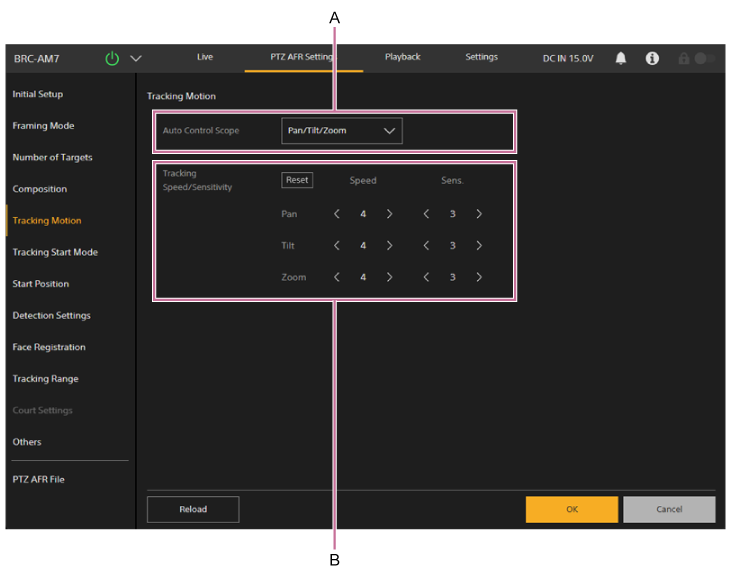
A: Panel de configuración del alcance de control automático
Seleccione el alcance de control automático para el encuadre automático PTZ entre las siguientes opciones:
- [Pan/Tilt/Zoom]: Controla giro/inclinación/zoom.
- [Pan/Tilt]: Controla giro/inclinación.
- [Pan]: Controla giro.
B: Panel de configuración de velocidad y sensibilidad
Configure la velocidad y la sensibilidad del encuadre automático PTZ. Para obtener más información, consulte las siguientes sugerencias.
- Botón [Reset]: Pulse este botón para restablecer la velocidad y la sensibilidad a los valores predeterminados.
- [Speed]: Configure velocidades independientes para giro/inclinación/zoom en uno de cinco pasos (1 (lento) a 5 (rápido)).
- [Sens.]: Configure sensibilidades independientes para el giro/inclinación/zoom en uno de seis pasos (0 a 5 (sensible)). Cuando se configura en 0, giro/inclinación/zoom se mueve hasta lograr la composición especificada; una vez lograda, giro/inclinación/zoom no se mueve.
Sugerencia
- Cuando el alcance de control automático para el encuadre automático PTZ se configura en [Pan/Tilt] o [Pan], el seguimiento continúa sin pausas, incluso al utilizar el zoom mediante el panel de control de encuadre de la Aplicación Web o el control remoto
- La velocidad establece el nivel de aceleración o desaceleración al seguir a un sujeto. La sensibilidad determina la sensibilidad de la cámara para detectar desviaciones de la composición configurada.
- Si un sujeto no se mueve rápidamente (como en una presentación), reducir la velocidad producirá un seguimiento más fluido.
- Si un sujeto se mueve rápidamente (como en deportes), aumentar la sensibilidad/velocidad reducirá la probabilidad de perder el sujeto.
- Si se extrae y se utiliza una imagen en un sistema posterior, aumentar la sensibilidad de giro/inclinación reducirá la probabilidad de que el sujeto quede recortado.
- Si un sujeto no se mueve hacia adelante y hacia atrás (por ejemplo, al estar sentado), reducir la sensibilidad del zoom reducirá las fluctuaciones en el encuadre y aumentará la estabilidad.
Nota
-
El encuadre puede volverse inestable si aumenta la velocidad o la sensibilidad en los siguientes casos:
- Parte del sujeto no se ve bien.
- Hay mucha gente alrededor del sujeto.
- El sujeto está en una pose compleja.
-
Pulse el botón [Next].
Aparecerá la siguiente pantalla de configuración.
-
Establezca el modo de seguimiento en la pantalla [Tracking Start Mode].
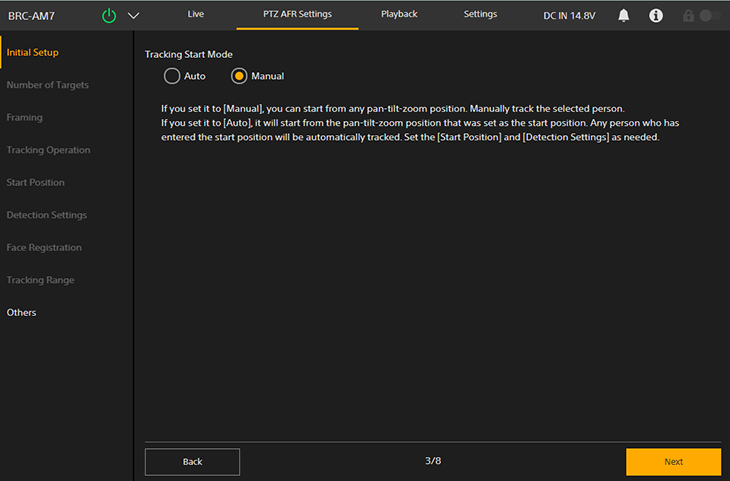
Establece el modo de inicio de seguimiento.
- [Auto]: en este modo, el seguimiento de una persona se inicia automáticamente cuando la persona entra en el área de detección especificada en el campo de vista configurado para la posición de inicio configurada (modo de inicio de seguimiento automático). Cuando se selecciona este ajuste, es necesario realizar la configuración en la pantalla [Start Position] y [Detection Settings].
- [Manual]: en este modo, el seguimiento no se inicia hasta que especifique manualmente la persona que se va a seguir (modo de inicio de seguimiento manual).
-
Cuando haya terminado la configuración, pulse el botón [Next].
Aparecerá la siguiente pantalla de configuración.
- Cuando [Auto] esté seleccionado, vaya al paso 13.
- Cuando [Manual] esté seleccionado, vaya al paso 19.
-
Establezca la posición de inicio de seguimiento automático en la pantalla [Start Position].
Configure la posición de inicio utilizada cuando el encuadre automático PTZ esté en modo de inicio de seguimiento automático. Este ajuste no es necesario en el modo de inicio de seguimiento manual.
La cámara volverá a la posición de inicio cuando pulse el botón
 (reiniciar) en la pantalla de operación en directo o si el seguimiento de la persona se pierde.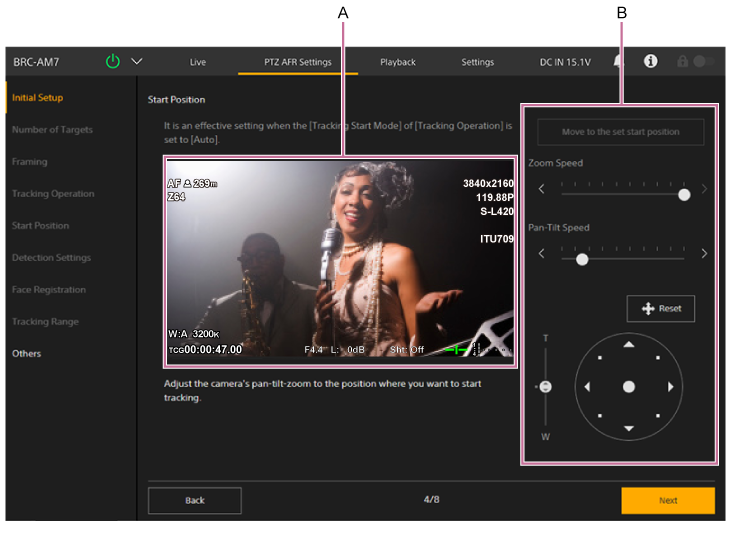
A: Panel de imagen de la cámara
B: Panel de control de encuadre
Establezca la posición de inicio con el panel de control de encuadre para girar, inclinar y hacer zoom en la imagen de la cámara, a la vez que supervisa la imagen en el panel de imagen de la cámara. Puede ajustar la velocidad de transición de giro/inclinación y zoom con los controles deslizantes.
- De forma predeterminada, el botón [Move to the set start position] está deshabilitado. Se habilita una vez completada la configuración inicial. Presione el botón para mover la posición de inicio configurada actualmente.
- Pulse el botón
 (restablecer) para restablecer el movimiento de giro/inclinación. Presione el botón cuando la luz indicadora POWER y la luz indicadora NETWORK parpadeen simultáneamente o cuando se muestre [Execute Pan-Tilt Reset.] en el panel de control de encuadre.
Nota
- Será necesario volver a realizar la configuración en los siguientes casos.
- Cuando [Rec Format] – [Video Format] se cambia de 1920×1080 a 3840×2160 durante la operación Clear Image Zoom
- Cuando se cambia el ajuste [Zoom Type]
- Cuando se cambia el ajuste [Tele Convert]
- Cuando [S&Q Motion] – [Frame Rate] está definido en un valor superior a 60fps
- Cuando se cambia el ajuste [P/T Range Limit]
- Cuando se cambia el ajuste [P/T Direction] – [Direction] – [Ceiling]
- Cuando se cambia el ajuste [Tracking Range]
-
Cuando haya terminado la configuración, pulse el botón [Next].
Aparecerá la siguiente pantalla de configuración.
-
Establezca los ajustes detallados relacionados con el inicio de seguimiento automático en la pantalla [Detection Settings].
Este ajuste no es necesario en el modo de inicio de seguimiento manual.
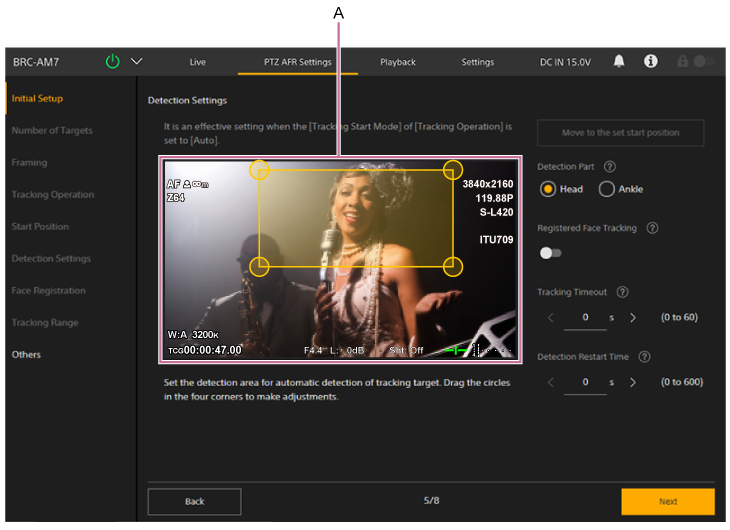
A: Panel de configuración del rango de detección
Configura el rango para detectar a la persona objetivo del seguimiento.
Establezca el rango de seguimiento arrastrando los círculos de las cuatro esquinas del marco naranja, en el panel de configuración del rango de detección, mientras supervisa la imagen de la cámara. La persona que entre en este rango será el objetivo del seguimiento automático.
Cuando [Frame/Area Indicator] se configura en posición activada en la pantalla [Others], el área de detección para la posición de inicio se muestra como una línea discontinua.
- Botón [Move to the set start position]
Deshabilitado por defecto. Se habilita una vez completada la configuración inicial. Presione el botón para mover la posición de inicio configurada actualmente. - [Detection Part]
El seguimiento comienza cuando la parte del cuerpo configurada entra en el área de detección. Puede configurar la parte del cuerpo como [Head] o [Ankle]. - [Registered Face Tracking]
El seguimiento se inicia automáticamente cuando se detecta un rostro registrado previamente. Cuando está habilitado, puede registrar datos faciales en la pantalla [Face Registration]. El seguimiento no se inicia si no hay datos faciales registrados en [Registered Face Data]. - [Tracking Timeout]
Establece el tiempo para regresar a la posición inicial si se pierde la detección del rostro del objetivo de seguimiento. Establezca el ajuste en 0 segundos para deshabilitar la función de tiempo de espera (valor predeterminado: 0 segundos). Establece el tiempo que debe transcurrir antes de que la cámara detenga el seguimiento automático de una persona cuyo rostro no esté visible, como un espectador que mira hacia otro lado y que podría convertirse por error en el objetivo de seguimiento, y vuelve a la posición inicial. - [Detection Restart Time]
Establece el tiempo entre cuando se inicia el seguimiento automático hasta que se reinicia automáticamente. Establezca el ajuste en 0 segundos para deshabilitar la función de reinicio automático (valor predeterminado: 0 segundos). Si desea cambiar el objetivo de seguimiento regularmente durante la filmación, en lugar de seguir solo a una persona en particular, puede establecer un intervalo de tiempo para reiniciar automáticamente el seguimiento a fin de detener el seguimiento actual automáticamente.
Nota
- Será necesario volver a realizar la configuración si se modifica el ajuste de la posición de inicio.
- Si la cámara cambia el seguimiento a una persona con un rostro similar, si el seguimiento se detiene de repente o si ocurre un comportamiento no deseado, desactivar [Registered Face Tracking] puede mejorar la situación.
- Botón [Move to the set start position]
-
Cuando haya terminado la configuración, pulse el botón [Next].
Aparecerá la siguiente pantalla de configuración.
-
Registre los datos faciales en la pantalla [Face Registration].
Este ajuste no es necesario en el modo de inicio de seguimiento manual.
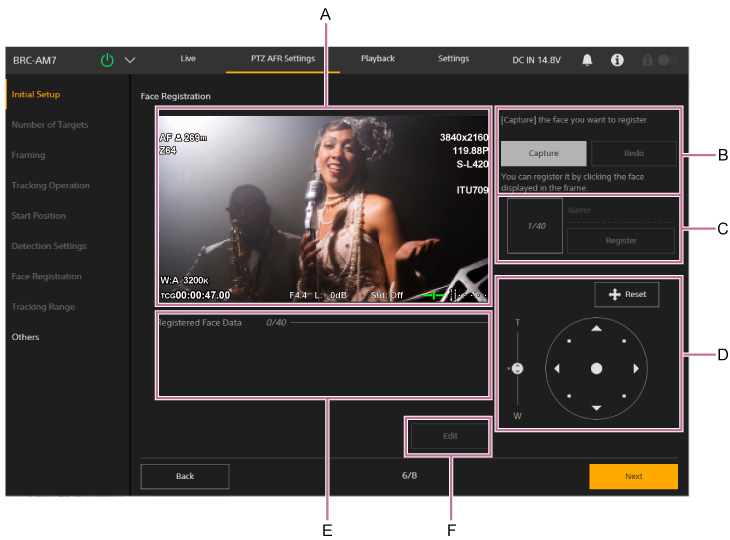
- A: Área de visualización de imágenes
Muestra la imagen de la cámara actual. Puede registrar los rostros que se muestran en la imagen. - B: Botón [Capture] / [Redo]
Al presionar el botón [Capture], la imagen se congela y se muestra un marco alrededor de los rostros que se pueden registrar. Cuando se hace clic en un rostro que muestra un marco, la imagen del rostro se importa al panel de registro de rostros.
Si no se muestran marcos de rostros que quiera registrar, pulse el botón [Redo] para descongelar la imagen y estar lista para volver a capturarla. - C: Panel de registro facial
Muestra la imagen del rostro capturado. Introduzca un nombre y presione el botón [Register] para registrar el rostro.
Se pueden registrar hasta 40 datos faciales. - D: Panel de control de enmarcado
Utilice las funciones de giro, de inclinación y de zoom para ajustar el encuadre de captura. Ajuste el encuadre de manera que el objetivo cuyo rostro desea registrar se muestre en el área de visualización de imágenes.- Pulse el botón (restablecer) para restablecer el movimiento de giro/inclinación. Presione el botón cuando la luz indicadora POWER y la luz indicadora NETWORK parpadeen simultáneamente o cuando se muestre [Execute Pan-Tilt Reset.] en el panel de control de encuadre.
- Pulse el botón
- E: [Registered Face Data]
Muestra los datos faciales registrados en orden de prioridad. - F: Botón [Edit]
Puede presionar el botón [Edit] para mostrar la pantalla de edición para eliminar, cambiar el nombre o cambiar la prioridad de los datos faciales registrados. Para eliminar, pulse el botón (eliminar) correspondiente a los datos faciales que desea eliminar. Presione el botón [OK] para aplicar las ediciones.
Nota
- No realice operaciones de registro facial desde varios navegadores web al mismo tiempo.
- Es posible que no se registren los rostros o que no se obtenga la eficacia completa de la función de reconocimiento facial si se da alguna de las siguientes condiciones.
- El rostro no mira hacia el frente.
- El rostro no se ve bien (gafas de sol, mascarilla, etc.).
- La imagen parece extremadamente grande o pequeña.
- El rostro está cerca del borde de la imagen.
- Laexpresión facial presenta cambios extremos (ojos cerrados, boca abierta, enfado, etc.).
- Inmediatamente después de presionar el botón [Capture] la visualización de la transmisión y la salida de vídeo en la pantalla de la cámara desaparece temporalmente.
- Defina un nombre de imagen de rostro de hasta 16 bytes.
- Los siguientes caracteres no se pueden usar en los nombres imágenes de rostros.
" % & , : ~
- A: Área de visualización de imágenes
-
Cuando haya terminado la configuración, pulse el botón [Next].
-
Establezca el rango de seguimiento de personas en la pantalla [Tracking Range].
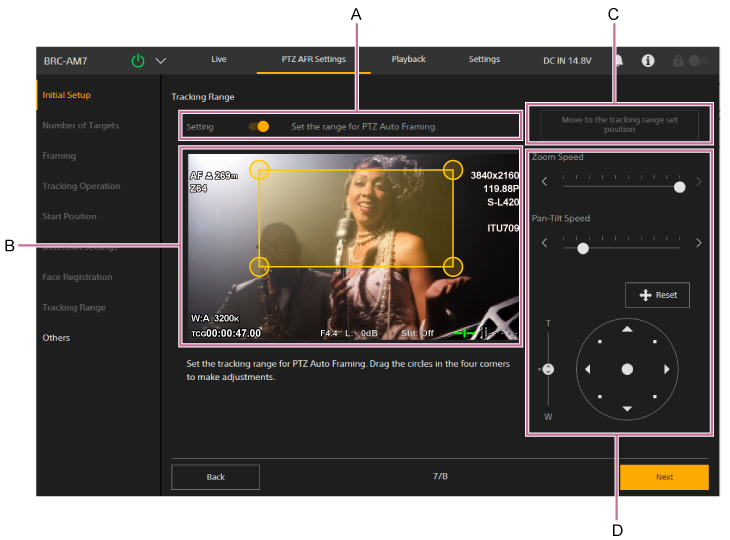
Establezca el rango de seguimiento de las personas durante el encuadre automático PTZ.
- A: [Setting]
Configúrelo en activado para permitir que [Tracking Range] muestre el panel de configuración del rango de seguimiento, [Move to the tracking range set position], y el panel de control de encuadre. - B: Panel de configuración del rango de seguimiento
Establezca el rango de seguimiento arrastrando los círculos de las cuatro esquinas del marco naranja, en el panel de configuración del rango de seguimiento, mientras supervisa la imagen de la cámara. Los sujetos solo se pueden seguir dentro de este rango y el seguimiento se detendrá si los sujetos están fuera de este rango.
Cuando [Frame/Area Indicator] se configura en la posición activada en la pantalla [Others], el rango de seguimiento se muestra como una línea continua en la pantalla de funcionamiento en directo. - C: [Move to the tracking range set position]
- D: Panel de control de enmarcado
Utilice los controles de giro, de inclinación y de zoom para ajustar el encuadre para el rango de seguimiento. Puede ajustar la velocidad de giro/inclinación y el zoom por separado.- Pulse el botón (restablecer) para restablecer el movimiento de giro/inclinación. Presione el botón cuando la luz indicadora POWER y la luz indicadora NETWORK parpadeen simultáneamente o cuando se muestre [Execute Pan-Tilt Reset.] en el panel de control de encuadre.
- Pulse el botón
Nota
- Si [Tracking Range] está configurado de tal manera que no incluye el área de detección de posición de inicio, no se producirá la detección automática. Configure [Tracking Range] de manera que incluya el área de detección.
- Será necesario volver a realizar la configuración en los siguientes casos.
- Cuando [Rec Format] – [Video Format] se cambia de 1920×1080 a 3840×2160 durante la operación Clear Image Zoom
- Cuando se cambia el ajuste [Zoom Type]
- Cuando se cambia el ajuste [Tele Convert]
- Cuando [S&Q Motion] – [Frame Rate] está definido en un valor superior a 60fps
- Cuando se cambia el ajuste [P/T Direction] – [Direction] – [Ceiling]
- A: [Setting]
-
Cuando haya terminado la configuración, pulse el botón [Next].
-
Configure otros ajustes en la pantalla [Others].
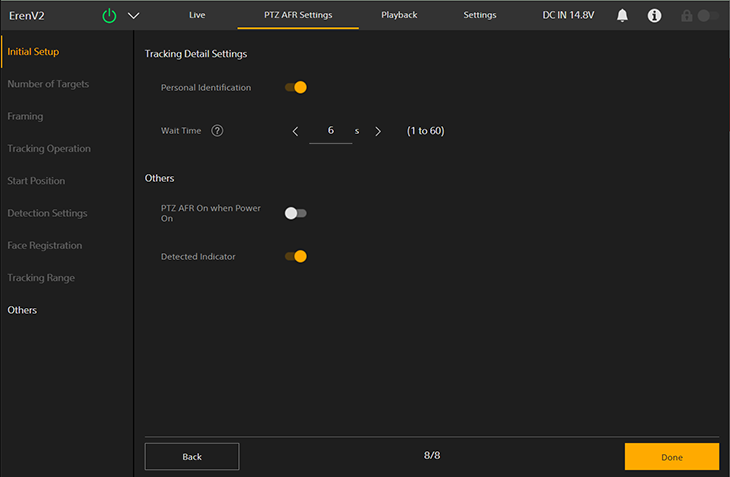
Configure los siguientes ajustes según sea necesario.
- [Personal Identification]: active este ajuste para el funcionamiento normal. Desactívelo si desea que la cámara realice el seguimiento de una persona automáticamente en todo momento sin identificarla. Habilitado solo en el modo “Persona”.
- [Wait Time]: establezca el tiempo hasta detener la operación de giro/inclinación/zoom y espere cuando se pierda el objetivo de seguimiento. Habilitado solo en el modo “Persona”.
- [PTZ AFR On when Power On]: active este ajuste para comenzar con el encuadre automático PTZ activado cuando se enciende la unidad.
- [Frame/Area Indicator]: active este ajuste para que aparezca un marco alrededor de la cara de la persona detectada, indicando que es el objetivo de seguimiento automático o candidata para él. También muestra el rango de detección para la posición inicial y el rango de seguimiento en la pantalla de funcionamiento en directo.
Sugerencia
- Si la cámara cambia el seguimiento a una persona con un rostro similar, si el seguimiento se detiene de repente o si ocurre un comportamiento no deseado, desactivar [Personal Identification] puede mejorar la situación.
-
Cuando haya terminado la configuración, pulse el botón [Done].
Aparecerá la siguiente pantalla de finalización.
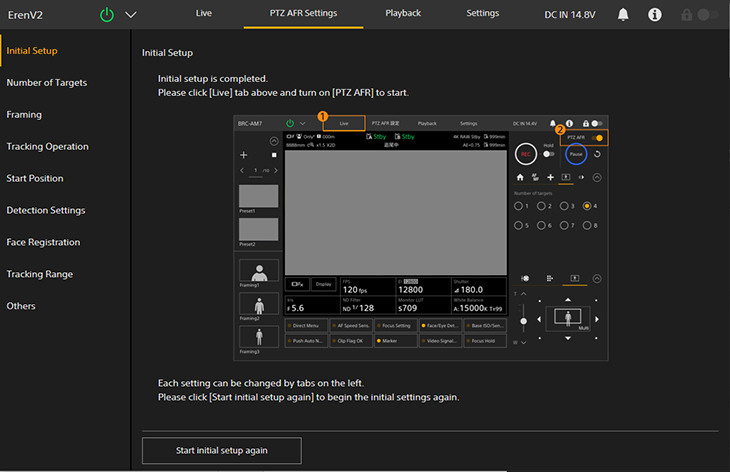
Se completa la configuración de los ajustes iniciales de encuadre automático PTZ.
Una vez completada la configuración inicial, puede abrir cada página de forma individual desde los elementos del lado izquierdo de la pantalla de ajustes PTZ AFR. Si se modifican ajustes, pulse el botón [OK] en cada página para aplicarlos.
