


Anwendungsbildschirme
Mit dieser Software können Sie Clips verwalten, die auf Speichermedien wie Speicherkarten, externen Speichergeräten oder Festplatten gespeichert sind. Sie können die im Speicher Ci Media Cloud gespeicherten Clips auf Ihren Computer herunterladen und verwalten.
Die Verwaltung und Bearbeitung von Clips erfolgt hauptsächlich durch das Wechseln zwischen den folgenden beiden Bildschirmen.
- [Durchsuchen] Bildschirm
- [Bearbeiten/Details] Bildschirm
In diesem Abschnitt werden die auf den einzelnen Bildschirmen angezeigten Bedienfelder und Schaltflächen erläutert.
[Durchsuchen] Bildschirm
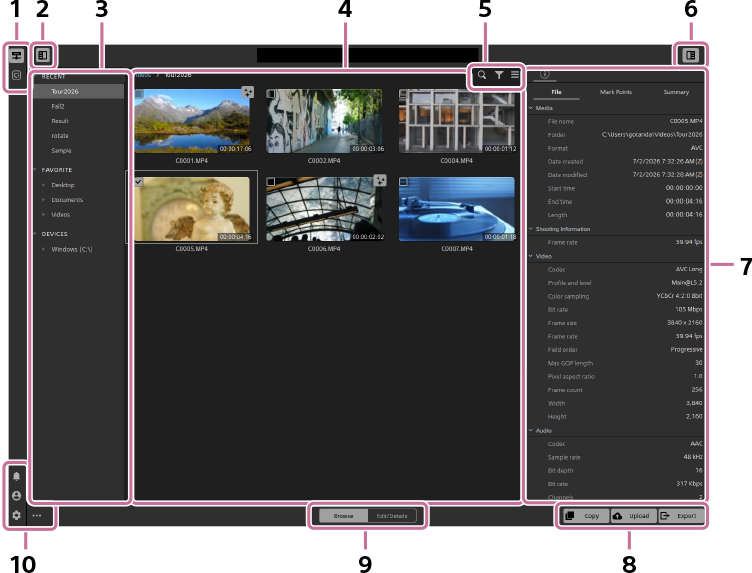
| Zahl | Klassifizierung | Schaltfläche | Beschreibung |
|---|---|---|---|
| 1 | Lagerung |

|
Klicken Sie auf diese Schaltfläche, um den lokalen Speicher bzw. den LAN-Speicher anzuzeigen. |

|
Klicken Sie auf diese Schaltfläche, um den Speicherinhalt von Ci Media Cloudanzuzeigen. | ||
| 2 | Anzeigeschalter auf der linken Seite |

|
Klicken Sie auf diese Schaltfläche, um die Anzeige des linken Bereichs auf dem Bildschirm ein- bzw. auszublenden. |
| 3 | Ordnerstruktur | ― | Das Fenster zeigt die Ordnerhierarchie innerhalb des Speichers an. |
| 4 | Miniaturansicht-/Listenbereich | ― | Clips werden als Miniaturansichten oder in einer Liste angezeigt. |
| 5 | Suche/Filter/Feld/Ansicht umschalten |

|
Klicken Sie auf diese Schaltfläche, um nach Clips anhand des Dateinamens usw. zu suchen. |

|
Klicken Sie auf diese Schaltfläche, um Filterkriterien festzulegen, nach denen die Clips gefiltert werden sollen, die Sie anzeigen möchten. | ||

|
Klicken Sie auf diese Schaltfläche, um die anzuzeigenden Elemente festzulegen und deren Reihenfolge anzupassen (nur in der Listenansicht). | ||
 / /
|
Klicken Sie auf diese Schaltflächen, um zwischen der Miniaturansicht und der Listenansicht zu wechseln. | ||
| 6 | Anzeigeschalter auf der rechten Seite |

|
Klicken Sie auf diese Schaltfläche, um die Anzeige des rechten Bereichs auf dem Bildschirm ein- oder auszublenden. |
| 7 | Metadaten-Fenster | ― | Die Metadaten des ausgewählten Clips werden angezeigt. |
| 8 | Kopieren/Hochladen/Exportieren |

|
Klicken Sie auf diese Schaltfläche, um den ausgewählten Clip in den angegebenen Ordner zu kopieren. |

|
Klicken Sie auf diese Schaltfläche, um sich bei Ci Media Cloud anzumelden und die Datei hochzuladen. | ||

|
Klicken Sie auf diese Schaltfläche, um den Clip nach dem Vornehmen von Korrekturen und anderen Anpassungen zu exportieren. | ||
| 9 | Moduswahlschalter | ― |
Wechseln Sie zwischen den folgenden beiden Bildschirmen. [Durchsuchen] Bildschirm / [Bearbeiten/Details] Bildschirm |
| 10 | Benachrichtigungen/Konto/Einstellungen/Weitere Optionen |

|
Klicken Sie auf diese Schaltfläche, um Benachrichtigungen wie beispielsweise Informationen zu Software-Updates anzuzeigen. |

|
Klicken Sie auf diese Schaltfläche, um die Kontoinformationen anzuzeigen. | ||

|
Klicken Sie auf diese Schaltfläche, um die Softwareeinstellungen anzuzeigen. | ||

|
Klicken Sie auf diese Schaltfläche, um detaillierte Funktionen anzuzeigen. |
[Bearbeiten/Details] Bildschirm
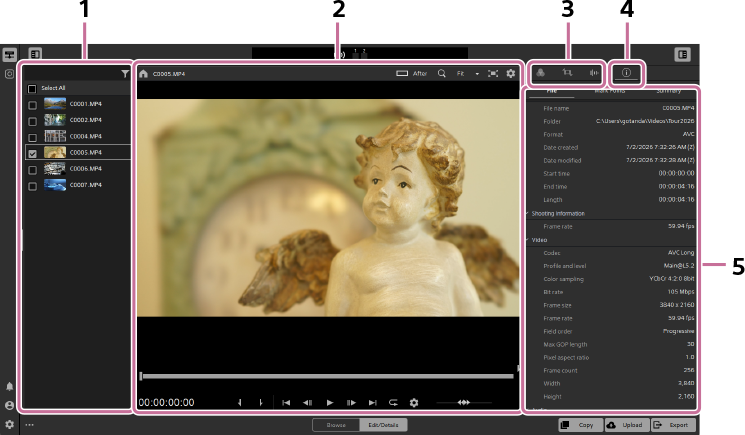
| Zahl | Klassifizierung | Schaltfläche | Beschreibung |
|---|---|---|---|
| 1 | Clip-Liste | ― | Die Clips im ausgewählten Ordner werden in einer Liste angezeigt. |
| 2 | Vorschau | ― | Die Vorschau-Einstellungen, die Vorschau, der Schieberegler und die Transportsteuerung des Clips werden angezeigt. Weitere Informationen finden Sie auf der folgenden Seite. Bedienung des Vorschaubildschirms |
| 3 | Einstellknöpfe |

|
Klicken Sie auf diese Schaltfläche, um im Farbkorrektur-Bedienfeld Belichtungswerte anzupassen, Farbkorrekturen vorzunehmen usw. |

|
Klicken Sie auf diese Schaltfläche, um die Bildstabilisierung anzupassen und weitere Korrekturen im Bearbeitungsfenster für den Clip vorzunehmen. | ||

|
Klicken Sie auf diese Schaltfläche, um die Einstellungen für die Klangtrennung im Fenster „Klangtrennung“ zu konfigurieren. | ||
| 4 | [Metadaten]-Schaltfläche |

|
Klicken Sie auf diese Schaltfläche, um während der Bearbeitung des Clips zur Metadatenanzeige zu wechseln. |
| 5 | Einstellblenden | ― | Klicken Sie auf die Schaltflächen zur Anpassung, um die Einstellungen für die Clip-Anpassung, die Farbanpassung oder die Tonentkopplung anzuzeigen. Klicken Sie auf die Schaltfläche [Metadaten], um die Metadaten anzuzeigen. Der obige Bildschirm zeigt ein Beispiel für die Anzeige von Metadaten. |
TP1002549427
Beachten Sie, dass diese Hilfe von einer Maschine übersetzt wurde. Maschinelle Übersetzungen sind nicht kontextsensitiv und stimmen möglicherweise nicht perfekt mit der englischen Version des Inhalts überein. Um die englische Originalversion anzuzeigen, wählen Sie English auf der [Sprachenauswahlseite].