


Clips transkodieren
Sie können einen Clip in ein anderes Videoformat konvertieren und ihn als neuen Clip exportieren, wobei der Originalclip erhalten bleibt.
Sie können Clips auch exportieren, auf die Videokorrekturen und Farbanpassungen angewendet wurden, ohne das Videoformat zu ändern.
Dieser Vorgang kann von jedem der folgenden Bildschirme aus durchgeführt werden:
- [Durchsuchen] Bildschirm
- [Bearbeiten/Details] Bildschirm
- Wählen Sie einen Clip aus, der transkodiert werden soll.
- Sie können auch mehrere Clips auswählen und diese alle auf einmal transkodieren.
-
Klicken Sie auf die folgende Schaltfläche unten rechts auf dem Bildschirm.
 : [Exportieren]-Schaltfläche
Der Dialog [Exportieren] wird geöffnet.
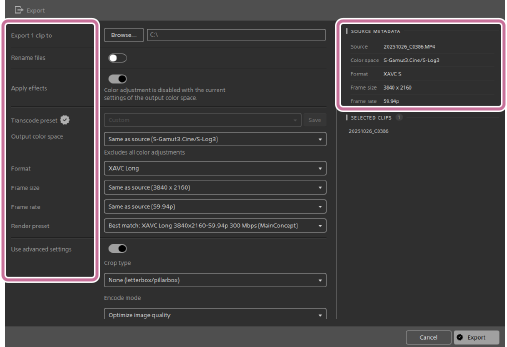
- Im Abschnitt [QUELLMETADATEN] auf der rechten Seite des Dialogfelds können Sie die folgenden Metadaten zum ausgewählten Clip anzeigen
Quelle/Farbraum/Format/Framegröße/Framerate
- Im Abschnitt [QUELLMETADATEN] auf der rechten Seite des Dialogfelds können Sie die folgenden Metadaten zum ausgewählten Clip anzeigen
- Konfigurieren Sie die Transkodierungseinstellungen.
- Einzelheiten zu den Einstellungen finden Sie im folgenden Abschnitt.
Transkodierungseinstellungen - Sie können Clips transkodieren und dabei Videokorrekturen sowie Farbanpassungen vornehmen, indem Sie den Schalter [Effekte anwenden] aktivieren. In diesem Fall nehmen Sie die folgenden Einstellungen für [Farbraum des Outputs] vor.
[Wie Vorschau]
- Wenn Sie den Schalter [Dateien umbenennen] aktivieren, können Sie den Namen des konvertierten Clips ändern. Sie können vor oder hinter dem Clipnamen eine beliebige Zeichenfolge einfügen oder den Clipnamen in eine fortlaufende Nummer ändern.
- Einzelheiten zu den Einstellungen finden Sie im folgenden Abschnitt.
- Legen Sie einen neuen Namen für den Clip und einen Zielordner fest und klicken Sie anschließend auf [Exportieren].
Es wird ein neuer Clip mit den von Ihnen konfigurierten Transkodierungseinstellungen gerendert. Der Fortschritt der Darstellung wird oben auf dem Bildschirm angezeigt.
Transkodierungseinstellungen
- Transkodierungsvoreinstellung:
-
Sie können Transkodierungseinstellungen als Voreinstellung speichern und wieder aufrufen.
Wenn Sie die Transkodierungseinstellungen während des Vorgangs verwerfen möchten, wählen Sie [Standard].
Wenn Sie eine gespeicherte Voreinstellung löschen möchten, klicken Sie auf die folgende Schaltfläche neben dem Namen der Voreinstellung.
 : [Voreinstellung löschen]-Schaltfläche
- Farbraum des Outputs:
-
Wählen Sie den Farbraum aus, der auf den konvertierten Clip angewendet werden soll.
Wenn Sie möchten, dass der Farbraum und die Farbanpassung des transkodierten Clips mit der Vorschau übereinstimmen, wählen Sie [Wie Vorschau] aus.
Wenn ein Anschluss für einen externen Monitor verfügbar ist, können Sie die Einstellungen an die des externen Monitors anpassen, indem Sie [Wie externer Monitor] auswählen.
- Format:
-
Wählen Sie das Dateiformat nach der Konvertierung aus.
Wenn Sie „DPX“ auswählen, können Sie einen numerischen Index hinzufügen, indem Sie einen Wert in [Startframe-Index] eingeben.
- Framegröße:
-
Wählen Sie die Bildgröße nach der Konvertierung aus.
Sie können die Bildgröße nach der Konvertierung beibehalten, indem Sie [Wie Quelle] auswählen.
- Framerate:
-
Wählen Sie die Bildrate nach der Konvertierung aus.
Wenn Sie [Wie Quelle] auswählen, können Sie nach der Konvertierung die gleiche Bildrate beibehalten.
- Render-Voreinstellung:
-
Auf Grundlage der oben genannten Einstellungen wird die Voreinstellung für eine optimale Darstellung angezeigt.
Sie können Ihre bevorzugte Voreinstellung auswählen.
Erweiterte Transkodierungseinstellungen
Um die erweiterten Einstellungen aufzurufen, schalten Sie den Schalter [Erweiterte Einstellungen verwenden] ein.
- Zuschnittstyp:
-
Mit dieser Einstellung können Sie Anzeigeoptionen auswählen, wenn die Größe des Clip-Frames vor und nach der Konvertierung nicht übereinstimmt. Sie können auch das zuvor ausgewählte Maskierungsverhältnis anwenden.
Keine (Letterbox/Pillarbox) / Mittenzuschnitt (Kanten abschneiden) / Maskierungsverhältnis verwenden
- Encodiermodus:
-
Sie können wählen, ob Sie bei der Codierung der Bildqualität oder der Geschwindigkeit den Vorrang geben möchten.
- Audiokanäle:
-
Legen Sie die Zuordnung der Audiokanäle für den konvertierten Clip fest.
- Benutzerdefinierte Metadaten hinzufügen:
-
Wählen Sie diese Option aus, um bei der Konvertierung benutzerdefinierte Metadaten einzubetten. Die eingebetteten Metadaten werden als JSON-Datei im selben Ordner wie der konvertierte Clip gespeichert. Um diese Option zu aktivieren, müssen Sie zunächst eine Konfigurationsdatei im Standardordner auf Ihrem Computer anlegen. Weitere Informationen finden Sie auf der folgenden Seite.
Erstellen einer benutzerdefinierten Metadaten-Konfigurationsdatei
- Timecode einbrennen:
-
Wählen Sie diese Option aus, um einen Timecode im konvertierten Clip anzuzeigen. Sie können außerdem festlegen, wo der Timecode angezeigt werden soll.
- Clipname einbrennen:
-
Wählen Sie diese Option aus, um den Namen eines Clips auf dem konvertierten Clip anzuzeigen. Sie können außerdem festlegen, wo der Name des Clips angezeigt werden soll.
- Einbrennen in Letterbox/Pillarbox-Bereich zulassen:
-
Wählen Sie diese Option aus, um den Timecode und den Clipnamen innerhalb des Letterbox-/Pillarbox-Bereichs des konvertierten Clips anzuzeigen. Sie müssen zuvor eine oder beide der folgenden Optionen aktivieren.
[Timecode einbrennen]/[Clipname einbrennen]
- Wasserzeichen hinzufügen:
-
Wählen Sie diese Option, um ein Bild auf Ihrem Computer auszuwählen und es als Wasserzeichen auf dem konvertierten Clip anzuzeigen. Sie können außerdem die Deckkraft und die Position des Bildes festlegen.
- Umkehr-, Dreh- und Desqueeze-Einstellungen verwenden:
-
Wählen Sie diese Option aus, um die Einstellungen für Spiegelung, Drehung und Entzerrung im konvertierten Clip beizubehalten. Weitere Informationen finden Sie im folgenden Abschnitt.
Bedienung des Vorschaubildschirms > Clip-Einstellungen/Overlay-Einstellungen
- Anfangsmarkierungs-/Endmarkierungspunkte verwenden:
-
Wählen Sie diese Option aus, um nur den durch den Start- und Endpunkt festgelegten Abschnitt des Clips zu konvertieren.
- Auffüllen von Clips:
-
Wählen Sie diese Option aus, um vor und nach dem konvertierten Clip einen Zeitpuffer in Sekunden hinzuzufügen. Sie müssen zuvor [Anfangsmarkierungs-/Endmarkierungspunkte verwenden] auswählen.
- Transcodieren mit Proxy-Quellclips:
-
Wählen Sie diese Option aus, um eine Proxy-Datei zu konvertieren. Sie können die Konvertierung beschleunigen, indem Sie anstelle eines hochauflösenden Clips eine Proxy-Datei verwenden.
- Start-Timecode überschreiben:
-
Wählen Sie diese Option aus und geben Sie eine Zahl in das Eingabefeld ein, um den Start-Timecode des konvertierten Clips festzulegen. Mit dieser Option können Sie Clips im MXF-Format in die folgenden Formate konvertieren.
DNxHD/SStP/XAVC-I/XAVC-L/XDCAM
Tipp
- Transkodierungsvoreinstellungen werden als „.ctranscode“-Dateien in den folgenden Ordnern auf Ihrem Computer gespeichert. Sie können auch Transcode-Voreinstellungsdateien verwenden, die auf einem anderen Computer erstellt wurden, indem Sie diese in die folgenden Ordner kopieren.
Windows: C:\Users\<Benutzername>\Documents\Sony\Catalyst\Transcode Presets\
macOS: /Users/<Benutzername>/Documents/Sony/Catalyst/Transcode Presets/
Hinweis
- Wenn Sie Wasserzeichen auf mehrere Clips mit unterschiedlichen Bildgrößen anwenden und dabei ein Bild verwenden, das zum Clip mit der größten Bildgröße passt, werden Größe und Position des Bildes automatisch so angepasst, dass es auch zu den Clips mit kleineren Bildgrößen passt. Wenn die Bildgröße kleiner ist als die Rahmengröße, wird das Bild an der in der Einstellung [Wasserzeichen hinzufügen] festgelegten Position fixiert.
- Ein Clip, bei dessen Auswahl das folgende Symbol angezeigt wird, wird in dieser Software als einzelner virtueller Clip dargestellt, obwohl er sich aufgrund von Größenbeschränkungen über mehrere Dateien erstreckt.
 : Spannklammer
Clips imXDCAM EX -Format, die sich über mehrere Dateien erstrecken, können direkt transkodiert werden. Bei Clips im AVCHD-Format müssen Sie zunächst einen neuen Ordner erstellen und die Clips in diesen Ordner kopieren. Sobald der Kopiervorgang abgeschlossen ist und das Symbol oben verschwindet, werden die einzelnen Clips zu einem einzigen Clip zusammengefügt. Anschließend können Sie diesen Clip transkodieren.