


Rolling-Shutter bezieht
Mit dieser Funktion können Sie Rolling-Shutter-Verzerrungen in Clips reduzieren, die Metadaten zur Rolling-Shutter-Korrektur enthalten.
Unter „Rolling-Shutter-Verzerrung“ versteht man das Phänomen, bei dem beim Fotografieren oder Filmen von sich bewegenden Motiven charakteristische Verzerrungen in den aufgenommenen Bildern auftreten.
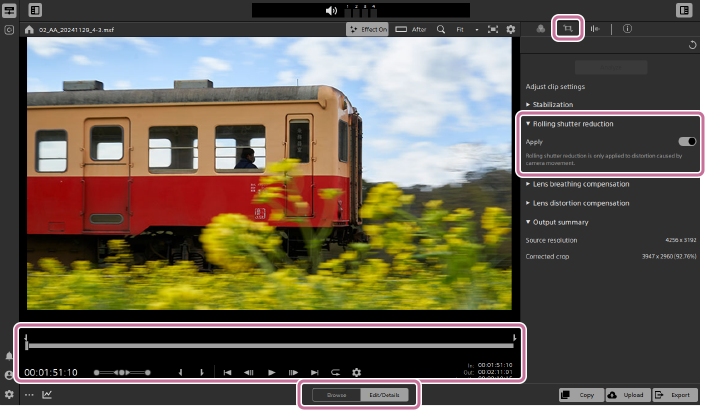
- Wählen Sie einen Clip im Miniaturansichts-/Listenbereich aus und stellen Sie den Moduswähler auf [Bearbeiten/Details] ein.
- Bei Clips, die Korrektur-Metadaten enthalten, wird im Miniaturansichts-/Listenbereich die folgende Schaltfläche angezeigt.
 : [ENTHÄLT METADATEN FÜR]-Schaltfläche
Wenn beim Klicken auf die Schaltfläche [ENTHÄLT METADATEN FÜR] das folgende Symbol angezeigt wird, enthält der Clip Metadaten zur Rolling-Shutter-Korrektur.
 : [Rolling-Shutter bezieht] Symbol
Hinweis
- Clips, die keine Korrektur-Metadaten enthalten, können nicht korrigiert werden.
- Bei Clips, die Korrektur-Metadaten enthalten, wird im Miniaturansichts-/Listenbereich die folgende Schaltfläche angezeigt.
-
Klicken Sie auf die Schaltfläche [CLIP-ANPASSUNGEN] oben rechts auf dem Bildschirm.
 : [CLIP-ANPASSUNGEN]-Schaltfläche
Das [Clip-Einstellungen anpassen]-Fenster wird angezeigt.
- Wenn Sie einen Clip öffnen, der Korrektur-Metadaten enthält, werden Sie zunächst aufgefordert, den Clip zu analysieren. Klicken Sie oben im Fenster auf die folgende Schaltfläche.
 : [Analyse]-Schaltfläche
- Wenn Sie einen Clip öffnen, der Korrektur-Metadaten enthält, werden Sie zunächst aufgefordert, den Clip zu analysieren. Klicken Sie oben im Fenster auf die folgende Schaltfläche.
-
Legen Sie den Bereich fest, auf den die Korrektur angewendet werden soll, indem Sie den Start- und Endpunkt auf dem Schieberegler festlegen.
- Weitere Informationen zur Verwendung der Schieberegler finden Sie auf der folgenden Seite.
Bedienung des Vorschaubildschirms
- Weitere Informationen zur Verwendung der Schieberegler finden Sie auf der folgenden Seite.
-
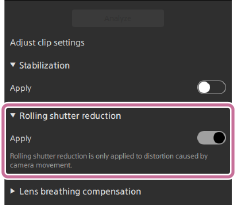
Klicken Sie auf [Rolling-Shutter bezieht].
Der Schalter zum Anwenden der Korrektur wird angezeigt.
-
Schalten Sie den Schalter [Übernehmen] ein.
-
Klicken Sie oben im Fenster auf die folgende Schaltfläche.: [Analyse]-Schaltfläche
- Falls Sie bereits eine Analyse durchgeführt haben, wird die Schaltfläche [Analyse] möglicherweise nicht angezeigt.
- Überprüfen Sie den Vorschaubildschirm, nachdem Sie die Korrektur vorgenommen haben.
Hinweis
- Je nach Ihrer Betriebsumgebung kann das Bild nach der Korrektur als schwarzer Bildschirm angezeigt werden.
-
Klicken Sie auf die folgende Schaltfläche unten rechts auf dem Bildschirm, um das Dialogfeld zu öffnen, und passen Sie anschließend die Transkodierungseinstellungen an.
 : [Exportieren]-Schaltfläche
Hinweis
- Weitere Informationen zur Transkodierung finden Sie auf der folgenden Seite.
Clips transkodieren
- Weitere Informationen zur Transkodierung finden Sie auf der folgenden Seite.
-
Klicken Sie auf [Exportieren].
Die Ergebnisse der Clip-Anpassungen werden auf den angegebenen Clip angewendet.