


Verzerrungskompensierung des Objektivs
Mit dieser Funktion können Sie bei Clips, die im X-OCN-Format aufgenommen wurden und Metadaten zur Objektivverzerrungskorrektur enthalten, die durch das Objektiv verursachten Verzerrungen korrigieren.
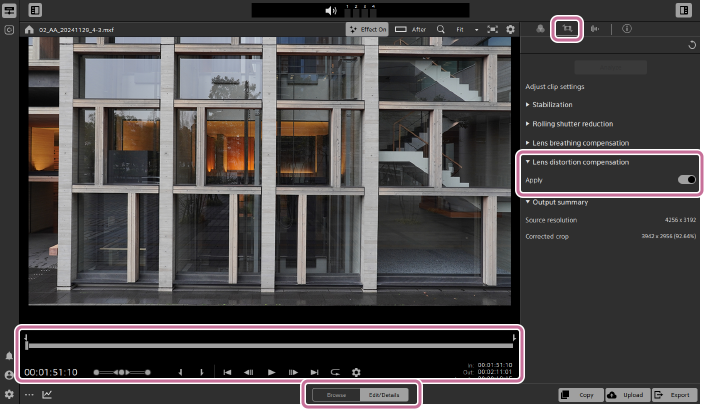
- Wählen Sie einen Clip im Miniaturansichts-/Listenbereich aus und stellen Sie den Moduswähler auf [Bearbeiten/Details] ein.
- Bei Clips, die Korrektur-Metadaten enthalten, wird im Miniaturansichts-/Listenbereich die folgende Schaltfläche angezeigt.
 : [ENTHÄLT METADATEN FÜR]-Schaltfläche
 - Wenn beim Klicken auf die Schaltfläche [ENTHÄLT METADATEN FÜR] das folgende Symbol angezeigt wird, enthält der Clip Metadaten zur Korrektur der Objektivverzerrung.
 : [Verzerrungskompensierung des Objektivs] Symbol
 - Das Symbol für die Objektivverzerrungskorrektur wird bei Clips auf den folgenden Datenträgern oder Geräten nicht angezeigt.
- FTP-Gerät
- Volumen der durch CIFSvermittelten XDCAM -Station
- XDCAM Deck
- XDCAM Antriebseinheit
- Optical Disc Archive Lautstärke
Hinweis
- Clips, die keine Korrektur-Metadaten enthalten, können nicht korrigiert werden.
- Bei Clips, die Korrektur-Metadaten enthalten, wird im Miniaturansichts-/Listenbereich die folgende Schaltfläche angezeigt.
-
Klicken Sie auf die Schaltfläche [CLIP-ANPASSUNGEN] oben rechts auf dem Bildschirm.
 : [CLIP-ANPASSUNGEN]-Schaltfläche
Das [Clip-Einstellungen anpassen]-Fenster wird angezeigt.
- Wenn Sie einen Clip öffnen, der Korrektur-Metadaten enthält, werden Sie zunächst aufgefordert, den Clip zu analysieren. Klicken Sie oben im Fenster auf die folgende Schaltfläche.
 : [Analyse]-Schaltfläche
- Wenn Sie einen Clip öffnen, der Korrektur-Metadaten enthält, werden Sie zunächst aufgefordert, den Clip zu analysieren. Klicken Sie oben im Fenster auf die folgende Schaltfläche.
-
Legen Sie den Bereich fest, auf den die Korrektur angewendet werden soll, indem Sie den Start- und Endpunkt auf dem Schieberegler festlegen.
- Weitere Informationen zur Verwendung der Schieberegler finden Sie auf der folgenden Seite.
Bedienung des Vorschaubildschirms
- Weitere Informationen zur Verwendung der Schieberegler finden Sie auf der folgenden Seite.
-
Klicken Sie auf [Verzerrungskompensierung des Objektivs].
Der Schalter zum Anwenden der Korrektur wird angezeigt.
- Um [Verzerrungskompensierung des Objektivs] ein- oder auszuschalten, müssen Sie zunächst andere Korrekturen deaktivieren.
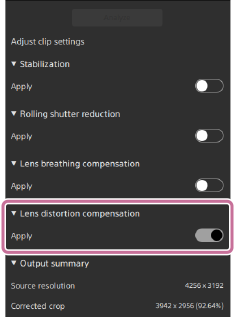
-
Schalten Sie den Schalter [Übernehmen] ein.
-
Klicken Sie oben im Fenster auf die folgende Schaltfläche.: [Analyse]-Schaltfläche
- Falls Sie bereits eine Analyse durchgeführt haben, wird die Schaltfläche [Analyse] möglicherweise nicht angezeigt.
Hinweis
- Je nach Ihrer Betriebsumgebung kann das Bild nach der Korrektur als schwarzer Bildschirm angezeigt werden.
-
Klicken Sie auf die folgende Schaltfläche unten rechts auf dem Bildschirm, um das Dialogfeld zu öffnen, und passen Sie anschließend die Transkodierungseinstellungen an.
 : [Exportieren]-Schaltfläche
Hinweis
- Weitere Informationen zur Transkodierung finden Sie auf der folgenden Seite.
Clips transkodieren
- Weitere Informationen zur Transkodierung finden Sie auf der folgenden Seite.
-
Klicken Sie auf [Exportieren].
Die Ergebnisse der Clip-Anpassungen werden auf den angegebenen Clip angewendet.
TP1002549443
Beachten Sie, dass diese Hilfe von einer Maschine übersetzt wurde. Maschinelle Übersetzungen sind nicht kontextsensitiv und stimmen möglicherweise nicht perfekt mit der englischen Version des Inhalts überein. Um die englische Originalversion anzuzeigen, wählen Sie English auf der [Sprachenauswahlseite].