


Monitoranzeige und Farbrad
Außerdem können Sie die Farben mithilfe des Farbrads intuitiv anpassen. Das Farbrad dient zur Bearbeitung der ASC-CDL -Parameter.
Über die folgenden Schaltflächen unten links auf dem Bildschirm können Sie die Anzeige der einzelnen Monitore und des Farbrads ein- und ausschalten.
 : [Wellenform]-Schaltfläche
 : [Histogramm]-Schaltfläche
 : [Vektorskop]-Schaltfläche
 : [Räder]-Schaltfläche
Wellenformmonitor
Der Wellenformmonitor zeigt den Luminanzwert (Helligkeit oder Y-Komponente) des Videosignals an. Auf dem Monitor werden die Luminanzwerte auf der vertikalen Achse und die Bildbreite auf der horizontalen Achse dargestellt.
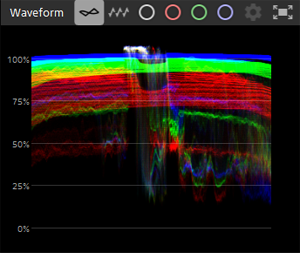
Verwenden Sie die folgenden Schaltflächen, um die Anzeige des Wellenformmonitors umzuschalten.
 : Klicken Sie auf diese Schaltfläche, um die überlagerte Wellenform anzuzeigen.
 : Klicken Sie auf diese Schaltfläche, um separate RGB -Wellenformen anzuzeigen.
 : Klicken Sie auf diese Schaltfläche, um die Y-Komponente anzuzeigen.
 : Klicken Sie auf diese Schaltfläche, um die R-Komponente anzuzeigen.
 : Klicken Sie auf diese Schaltfläche, um die G-Komponente anzuzeigen.
 : Klicken Sie auf diese Schaltfläche, um die Komponente B anzuzeigen.
 : Klicken Sie auf diese Schaltfläche, um den Monitor in einem neuen Fenster anzuzeigen.
Sie können die Anzeige des Wellenformmonitors anpassen, indem Sie auf die folgende Schaltfläche klicken.
 : [WELLENFORMEINSTELLUNGEN]-Schaltfläche
Folgende Punkte können angepasst werden:
- Skalierung des Wellenformmonitors
- Ändern der in der Wellenform angezeigten Einheiten (% oder Nits)
- Ein- und Ausschalten von AIR* Matching beim Grading von HDR -Clips
* Artistic Intent Rendering
Hinweis
- Die Schaltfläche [WELLENFORMEINSTELLUNGEN] kann nur verwendet werden, wenn die beiden folgenden Bedingungen erfüllt sind.
① Der Arbeitsfarbraum ist auf [Rec.2020/S-Log3 (HDR)] eingestellt.
② Der Farbraum für die Vorschau ist auf eine der folgenden Optionen eingestellt:- [Rec.2020/S-Log3]
- [Rec.2020/HLG]
- [Rec.2020/HLG AIR Matching (Live)]
- [Rec.2020/HLG AIR Matching (Mild)]
- [Rec.2020/HLG (OOTF umgehen)]
- [Rec.2020/PQ]
- [Rec.2020/PQ AIR Matching (Live)]
- [Rec.2020/PQ AIR Matching (Mild)]
- [Rec.2020/PQ (OOTF umgehen)]
- Wenn [Farbbereich Vorschau] auf einen der folgenden Werte gesetzt ist, wird der Wert von Nits für eine Spitzenleuchtdichte von 1 000 cd/m2berechnet.
- [Rec.2020/HLG]
- [Rec.2020/HLG AIR Matching (Live)]
- [Rec.2020/HLG AIR Matching (Mild)]
- [Rec.2020/HLG (OOTF umgehen)]
- Sie können AIR Matching in den folgenden Fällen mit dem Schalter [AIR Matching] verwenden:
[Farbbereich Vorschau] > [Rec.2020/S-Log3]
Durch Betätigen des Schalters [AIR Matching] können Sie das Erscheinungsbild der Rec.2020/S-Log3 -basierten Farbkorrektur an das auf einem konfigurierten HLG*1 oder PQ*2 -Monitor angepasst werden.*1 Hybrid Log-Gamma
*2 Perceptual Quantizer
Histogramm-Monitor
Der Histogramm-Monitor zeigt die Anzahl der Pixel an, die für jede Farbintensität vorhanden sind. Der Monitor stellt die Anzahl der Pixel auf der vertikalen Achse und den RGB -Farbbereich von 0 bis 255 auf der horizontalen Achse dar.
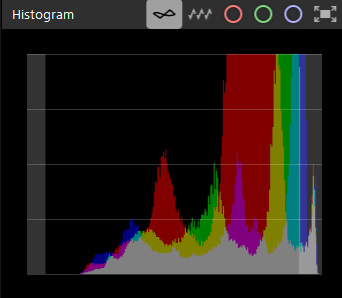
Verwenden Sie die folgenden Schaltflächen, um die Anzeige des Histogramm-Monitors umzuschalten.
: Klicken Sie auf diese Schaltfläche, um die überlagerte Wellenform anzuzeigen.
: Klicken Sie auf diese Schaltfläche, um separate RGB -Wellenformen anzuzeigen.
: Klicken Sie auf diese Schaltfläche, um die R-Komponente anzuzeigen.
: Klicken Sie auf diese Schaltfläche, um die G-Komponente anzuzeigen.
: Klicken Sie auf diese Schaltfläche, um die Komponente B anzuzeigen.
: Klicken Sie auf diese Schaltfläche, um den Monitor in einem neuen Fenster anzuzeigen.
Vektorskop-Monitor
Mit einem Vektorskop lassen sich die Chroma-Werte (Farbanteile) im Videosignal überwachen. Der Monitor stellt Farbton und Sättigung auf einem Farbkreis dar.
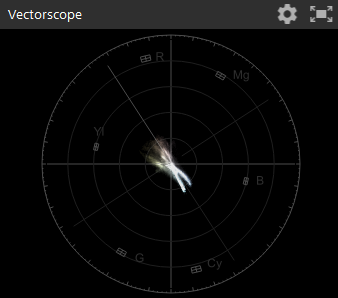
Das Vektorskop zeigt Sättigungszielwerte für Rot (R), Magenta (Mg), Blau (B), Cyan (Cy), Grün (G) und Gelb (Yl) an, die durch Rundfunkstandards festgelegt sind. Die einzelnen Farben des Videosignals werden im Vektorskop als Punkte dargestellt. Der Abstand vom Mittelpunkt des Sichtfelds zu den Punkten steht für die Sättigung, und der Winkel der Linie von den Punkten zum Mittelpunkt des Sichtfelds steht für den Farbton.
Wenn ein Bild beispielsweise einen Blaustich aufweist, konzentriert sich die Verteilung der Punkte im Vektorskop auf den blauen Bereich des Farbrads. Wenn das Bild Blauwerte enthält, die außerhalb des Bereichs liegen, erstreckt sich die Vektorskop-Anzeige über den blauen Zielbereich hinaus.
Sie können den Vektorskop-Monitor anpassen, indem Sie auf die folgende Schaltfläche klicken.
: [VEKTORSKOP-EINSTELLUNGEN]-Schaltfläche
: Klicken Sie auf diese Schaltfläche, um den Monitor in einem neuen Fenster anzuzeigen.
Die folgenden Optionen können über die Schaltfläche „Einstellungen“ angepasst werden:
- Änderung des Maßstabs des Zielfernrohrs
- Umschalten des Oszilloskops auf Monochrom-Anzeige
- Anpassen der Helligkeit der im Oszilloskop angezeigten Farben
- Anpassen der Helligkeit der Fadenkreuzlinie (Gratikule)
Farbrad
Die Software bietet Farbräder für „Lift“, „Gamma“ und „Gain“. Die aktuellen Pegel werden visuell angezeigt, sodass Sie die Farben intuitiv anpassen können. Da die Anzeige auf jedem Monitor und die Clip-Vorschau während der Anpassung aktualisiert werden, können Sie Farbänderungen in Echtzeit überprüfen.
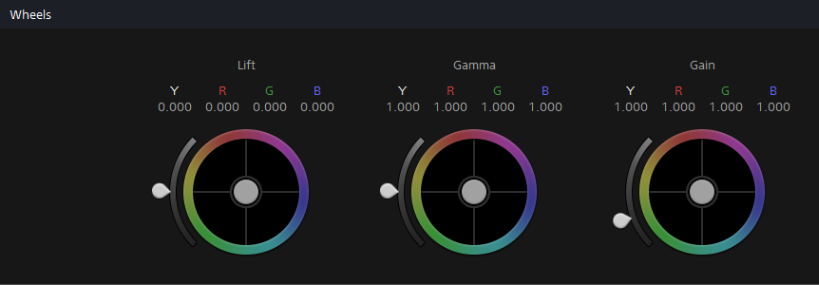
Um den Farbton und die Sättigung anzupassen, ziehen Sie den Mittelpunkt des Farbrads. Um die Leuchtdichte aller RGB -Komponenten gleichzeitig zu erhöhen, ziehen Sie den Schieberegler neben dem Farbrad. Um das Farbrad zurückzusetzen, doppelklicken Sie auf den Mittelpunkt, zu dem Sie es verschoben haben. Um die Helligkeit zurückzusetzen, doppelklicken Sie auf den Schieberegler.
Tipp
- Mit dem Vektorskop können Sie die Farben zwischen den Szenen anpassen. Ohne Anpassung können die Farbtöne zwischen den mit mehreren Kameras aufgenommenen Szenen deutlich voneinander abweichen.
- Sie können auch Tangent Control verwenden, um das Farbrad anzupassen.
- Um den Mittelpunkt des Farbrads oder die Schieberegler in größeren Schritten zu verschieben, ziehen Sie sie bei gedrückter [Shift]-Taste auf Ihrer Tastatur.
- Um den Mittelpunkt des Farbrads oder die Position eines Schiebereglers genau einzustellen, ziehen Sie den Schieberegler, während Sie die folgende Taste auf Ihrer Tastatur gedrückt halten.
Windows: Strg
macOS: ⌘