


Clips verwalten
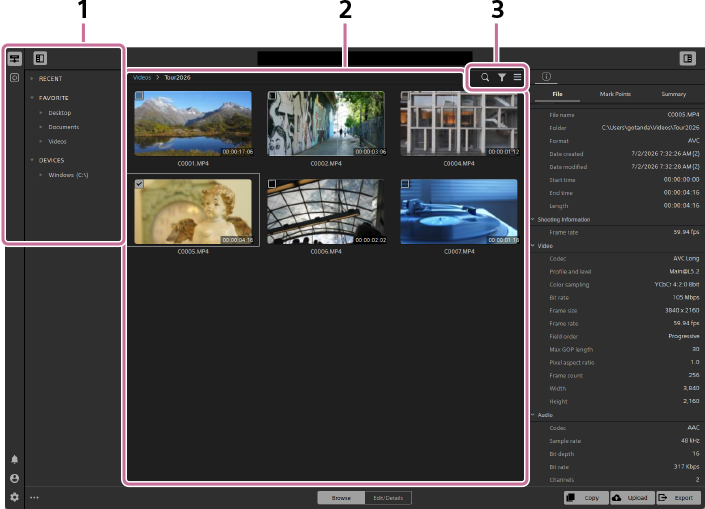
| Zahl | Klassifizierung | Schaltfläche/Symbol | Beschreibung |
|---|---|---|---|
| 1 | Speicher/Ordner | ― | Wählen Sie einen Speicherort oder einen Ordner aus, um Clips zu laden. |
| 2 | Miniaturansicht-/Listenbereich | ― | Sie können sich die Clips im ausgewählten Speicherort oder Ordner ansehen. Die auf den Miniaturansichten angezeigten Schaltflächen und Symbole liefern verschiedene Arten von Informationen zu den einzelnen Clips. |

|
Dieses Symbol zeigt an, dass der Clip ausgewählt ist. | ||

|
Diese Schaltfläche zeigt an, ob der Clip Metadaten für die Korrektur enthält. Klicken Sie auf diese Schaltfläche, um den Typ der Korrektur-Metadaten zu überprüfen. | ||

|
Klicken Sie auf diese Schaltfläche, um die Vorschau des korrigierten Clips ein- oder auszuschalten. Weitere Informationen finden Sie im folgenden Abschnitt. Bedienung des Vorschaubildschirms > Informationen zum Anwenden von Korrektureffekten |
||
 / / / /
|
Diese Symbole zeigen an, dass eine der drei Markierungen für den Clip gesetzt ist. | ||

|
Dieses Symbol zeigt an, dass im Clip ein Fehler festgestellt wurde. | ||
| 3 | Suche/Filter/Feld/Ansicht umschalten |

|
Klicken Sie auf diese Schaltfläche, um nach Clips anhand des Dateinamens usw. zu suchen. |

|
Klicken Sie auf diese Schaltfläche, um Filterkriterien festzulegen, nach denen die Clips gefiltert werden sollen, die Sie anzeigen möchten. | ||

|
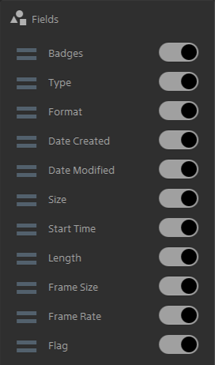
Klicken Sie auf diese Schaltfläche, um die anzuzeigenden Elemente festzulegen und deren Reihenfolge anzupassen (nur in der Listenansicht). | ||
 / /
|
Klicken Sie auf diese Schaltflächen, um zwischen der Miniaturansicht und der Listenansicht zu wechseln. |
Clips werden geladen
Wählen Sie einen Speicherort oder einen Ordner aus, um Clips zu laden. (Speicherkarten/Externe Speichermedien/Festplatten/Cloud-Speicher)
Clips auswählen
Wenn Sie in der Miniaturansicht oder der Listenansicht auf einen Clip klicken, werden dessen Metadaten angezeigt. Wenn Sie mit der Maus über einen Clip in der Miniaturansicht fahren, wird außerdem eine Vorschau mit mehreren Einzelbildern angezeigt.
Wenn Sie einen Clip auswählen, erscheint oben links in der Miniaturansicht ein Häkchen. Sie können auch mehrere Clips gleichzeitig auswählen.
Durch einen Doppelklick auf einen Clip gelangen Sie zum Bildschirm [Bearbeiten/Details], auf dem Sie den Clip in der Vorschau anzeigen und bearbeiten können.
Suche
Wählen Sie im linken Bereich einen Ordner aus, klicken Sie auf die Schaltfläche [Nach Clips mit Text suchen] und geben Sie anschließend den Suchtext ein. Sie können nach Text in Dateinamen und Metadaten-Zusammenfassungen suchen.
: [Nach Clips mit Text suchen]-Schaltfläche
Filterung
Durch Klicken auf die Schaltfläche [Clips filtern] wird oben im Fenster eine Dropdown-Liste angezeigt, über die Sie Filterkriterien festlegen können. Wenn Sie Filterkriterien festlegen, werden nur die Clips angezeigt, die diese Kriterien erfüllen.
: [Clips filtern]-Schaltfläche
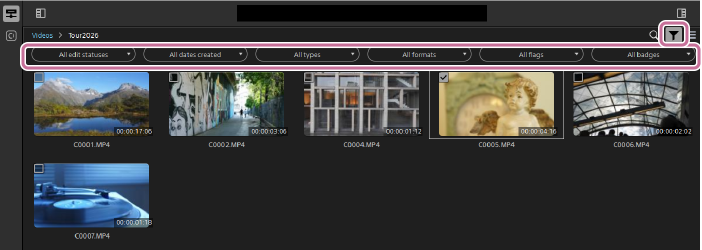
- Die folgenden Filterkriterien können Sie festlegen.
Bearbeitungsstatus: Sie können Clips danach filtern, ob eine Korrektur angewendet wurde
Erstellungsdatum: Sie können die Ergebnisse filtern, indem Sie den Zeitraum angeben, in dem die Clips gespeichert wurden.
Typ: Sie können nach Containerformaten filtern, beispielsweise nach MP4 oder MOV.
Format: Sie können nach Videoformaten wie XAVC S oder Sony RAWfiltern.
Flag: Sie können nach den Kennzeichnungen (OK/KEEP/NG (nicht gut)) filtern.
Abzeichen: Sie können nach der Art der Korrektur-Metadaten filtern, beispielsweise nach Bildstabilisierung.
Sonstiges: Diese Optionen werden angezeigt, wenn die Fenstergröße verringert wird. Wenn die Fenstergröße vergrößert wird, werden alle Filterkriterien angezeigt.
Feld
In der Listenansicht wird die Schaltfläche [Felder anpassen] angezeigt.
: [Felder anpassen]-Schaltfläche
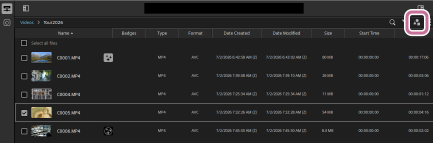
Wenn Sie auf die Schaltfläche [Felder anpassen] klicken, wird das folgende Fenster angezeigt. Anschließend können Sie die Anzeige der Elemente ein- und ausschalten und deren Reihenfolge ändern, indem Sie sie nach oben oder unten ziehen.
Miniaturansicht/Liste
Jedes Mal, wenn Sie auf die folgende Schaltfläche klicken, wechselt die Ansicht zwischen der Miniaturansicht und der Listenansicht.
: Miniaturansicht
: Listenansicht
Sonstige Dateiverwaltung
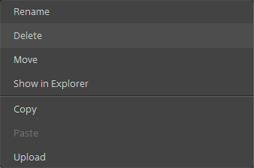
Kontextmenü
Über das Kontextmenü, das beim Klicken mit der rechten Maustaste auf einen Clip angezeigt wird, können Sie Clips kopieren, löschen oder umbenennen usw.
Zu den Favoriten hinzufügen
Sie können einen Ordner mit häufig verwendeten Clips zu den Favoriten hinzufügen.
Wählen Sie den Ordner aus, klicken Sie auf die folgende Schaltfläche unten links auf dem Bildschirm und wählen Sie anschließend [Zu Favoriten hinzufügen] aus.
 : [Weitere Optionen]-Schaltfläche
Tipp
- Sie können Clips auch aus dem Dialogfeld kopieren, das sich öffnet, wenn Sie auf die Schaltfläche [Kopieren] unten rechts auf dem Bildschirm klicken. In diesem Fall können Sie verschiedene Kopierbedingungen festlegen.
 : [Kopieren]-Schaltfläche