


Farbanpassungen
Wenn innerhalb eines einzelnen Projekts mehrere Kameras zum Einsatz kommen oder sich die Beleuchtung von Aufnahme zu Aufnahme unterscheidet, können die aufgenommenen Clips deutlich unterschiedlich aussehen. Mit der Funktion zur Farbanpassung können Sie Unterschiede zwischen Clips minimieren oder Clips so umwandeln, dass sie bewusst veränderte Farbtöne aufweisen.
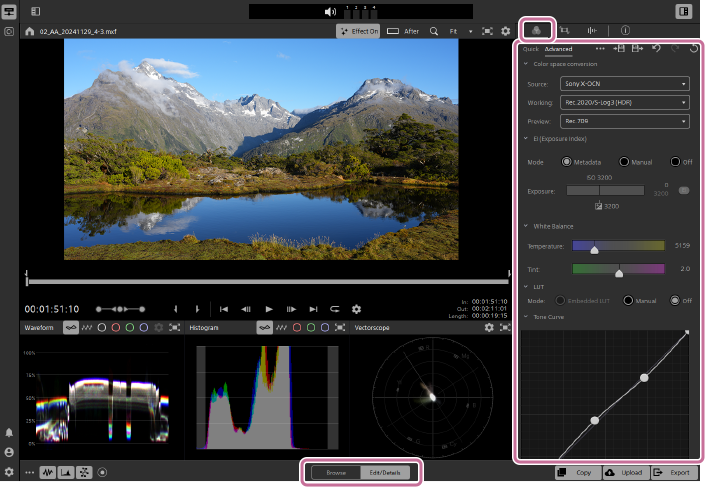
- Wählen Sie einen Clip im Miniaturansichts-/Listenbereich aus und stellen Sie den Moduswähler auf [Bearbeiten/Details] ein.
-
Klicken Sie auf die Schaltfläche [Farbanpassungen] oben rechts auf dem Bildschirm.
 : [Farbanpassungen]-Schaltfläche
Das [Farbanpassungen]-Fenster wird angezeigt.
- Das [Farbanpassungen]-Fenster enthält die folgenden zwei Registerkarten.
[Schnell] Registerkarte: Für die Grundeinstellungen
[Erweitert] Registerkarte: Für erweiterte Einstellungen - Führen Sie Farbanpassungen durch, während Sie den Vorschaubildschirm im Auge behalten. Weitere Informationen finden Sie im folgenden Abschnitt.
Einstellungen zur Farbanpassung
[Schnell] Registerkarte
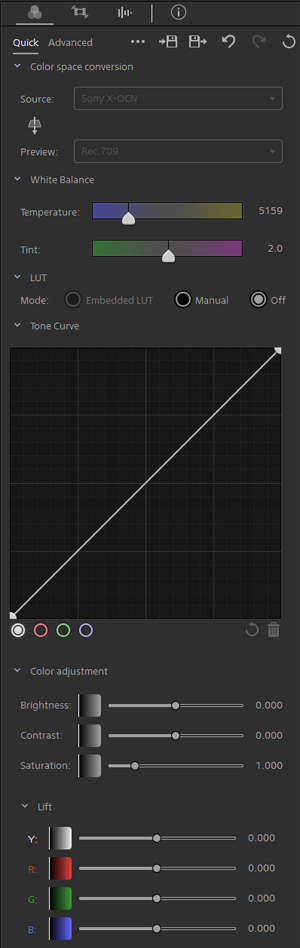
- Auf dieser Registerkarte werden nur die grundlegenden Farbeinstellungen angezeigt. Um alle Artikel anzuzeigen, wählen Sie die Registerkarte [Erweitert].
[Erweitert] Registerkarte
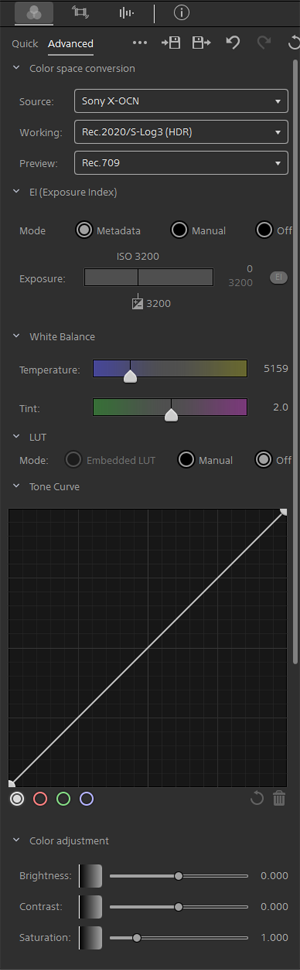
- Das [Farbanpassungen]-Fenster enthält die folgenden zwei Registerkarten.
-
Klicken Sie auf die folgende Schaltfläche unten rechts auf dem Bildschirm, um das Dialogfeld zu öffnen, und passen Sie anschließend die Transkodierungseinstellungen an.
 : [Exportieren]-Schaltfläche
Hinweis
- Weitere Informationen zur Transkodierung finden Sie auf der folgenden Seite.
Clips transkodieren - Um einen Clip mit den angewendeten Farbanpassungen zu exportieren, stellen Sie den Farbraum für die Transkodierung wie folgt ein:
[Farbraum des Outputs]: [Wie Vorschau]
Bei der Einstellung [ Wie Quelle] werden die Farbanpassungen nicht auf den Clip angewendet.
- Weitere Informationen zur Transkodierung finden Sie auf der folgenden Seite.
-
Klicken Sie auf [Exportieren].
Es wird ein Clip mit den gerenderten Anpassungen erstellt.
Einstellungen zur Farbanpassung
Die Einstellungsoptionen variieren je nach Status des ausgewählten Clips und dem Farbraum.
- Umwandlung des Farbraums:
-
Dieser Menüpunkt zeigt die Farbraumeinstellungen an. Um die Einstellungen zu ändern, wählen Sie einen Eintrag aus der Dropdown-Liste aus.
[Quelle]: Der Quellfarbraum wird automatisch erkannt. Normalerweise muss diese Einstellung nicht geändert werden.
[Arbeitsfenster]: Dieser Farbraum wird für die Farbkorrektur verwendet.
[Vorschau]: Dieser Farbraum wird für die Vorschau verwendet.
- Auf der Registerkarte [Schnell] können Sie den Quellfarbraum nicht ändern.
- EI (Belichtungsindex):
-
Sie können den Wert EI aus den Metadaten verwenden, die während der Log-Aufnahme aufgezeichnet wurden. Darüber hinaus können Sie den Belichtungswert anhand des EI -Werts in den Metadaten mithilfe des Schiebereglers [Empflindlichkeit] weiter anpassen.
[Metadaten]: Wählen Sie diese Option aus, um den Wert EI aus den Metadaten zu verwenden.
[Manuell]: Wählen Sie diese Option aus, um die Belichtung anhand des EI -Werts in den Metadaten anzupassen.
[Aus]: Die Belichtungskorrektur wird deaktiviert. Der Schieberegler [Empflindlichkeit] und der Wert EI werden nicht mehr angezeigt, und es wird der Belichtungswert für die Log-Aufnahme angewendet.
- Die EI-Einstellungen können auf der Registerkarte [Schnell] nicht geändert werden.
- Weißabgleich:
-
Sie können die Farbtemperatur und die Farbbalance zwischen Grün und Rot einstellen.
[Temperatur]: Verwenden Sie den Schieberegler, um die Farbtemperatur anzupassen. Sie können den Wert auch durch Eingabe einer Zahl anpassen. (2 000 K bis 15 000 K)
[Tönung]: Verwenden Sie den Schieberegler, um die Farbbalance zwischen Grün und Rot anzupassen. Sie können den Wert auch durch Eingabe einer Zahl anpassen. (-100,0 bis 100,0)
- Durch Anpassen von [Temperatur] werden die rote und die blaue Verstärkung auf der Grundlage der in den Metadaten gespeicherten Farbtemperatur angepasst. Wenn in den Metadaten keine Farbtemperatur gespeichert ist, wird die Standardeinstellung von 3 200 K verwendet.
- Durch Anpassen von [Tönung] werden die Magenta- und Grün-Verstärkung entsprechend den in den Metadaten gespeicherten Werten angepasst.
- LUT:
-
Sie können festlegen, ob die LUT (Nachschlagetabelle) aus den Metadaten verwendet werden soll, wenn während der Log -Aufnahme ein LUT angewendet wird.
[Eingebettete LUT]: Wählen Sie diese Option aus, um das im Clip eingebettete LUT zu verwenden.
[Manuell]: Sie können LUTs aus voreingestellten Gruppen auswählen oder LUTs importieren, die in anderer nichtlinearer Schnittsoftware erstellt wurden.
[Aus]: LUTs werden nicht verwendet.
- LUTs können in Gruppen verwaltet werden. Sie können auch eine neue Gruppe erstellen und LUTs importieren, indem Sie die folgenden Schritte ausführen.
[Manuell] > [Gruppe ] > [Gruppe erstellen]
- LUTs können in Gruppen verwaltet werden. Sie können auch eine neue Gruppe erstellen und LUTs importieren, indem Sie die folgenden Schritte ausführen.
- Tonkurve:
-
Sie können die RGB -Kanäle mithilfe der Tonwertkurve visuell anpassen. Um einen bestimmten Kanal einzustellen, wählen Sie die rote, grüne oder blaue Taste aus. Um alle Farben gleichzeitig anzupassen, wählen Sie die weiße Schaltfläche aus.
- Um einen Kontrollpunkt hinzuzufügen, klicken Sie auf einen beliebigen Punkt im Koordinatensystem. Sie können die Tonwertkurve bearbeiten, indem Sie einen Kontrollpunkt auswählen und verschieben.
- Farbanpassungen:
-
Helligkeit, Kontrast und Farbe des Clips lassen sich anpassen.
Jeder Schieberegler dient zur Bearbeitung der ASC-CDL-Parameter.
[Helligkeit]: Verwenden Sie den Schieberegler, um die Gesamthelligkeit anzupassen.
[Kontrast]: Verwenden Sie den Schieberegler, um den Gesamtkontrast anzupassen.
[Sättigung]: Verwenden Sie den Schieberegler, um die Gesamtsättigung anzupassen.
[Hebung]: Verwenden Sie den Schieberegler, um die Farbe der dunklen Bereiche anzupassen.
[Gamma]: Verwenden Sie den Schieberegler, um die Farbe der Mitteltöne anzupassen.
[Verstärkung]: Verwenden Sie den Schieberegler, um die Farbe der hellen Bereiche anzupassen.
- Mit den RGB -Schiebereglern lässt sich jede Farbe individuell anpassen. Der Y-Schieberegler (Luminanz) wird zusammen mit den RGB -Schiebereglern angepasst.
- Durch Klicken auf die Schaltfläche [Räder] wird ein Farbspektrum angezeigt. Der Farbbereich ist mit den [Farbanpassungen]-Werten verknüpft, sodass Sie jeden Wert intuitiv anpassen oder mehrere Farben kombiniert anpassen können.
 : [Räder]-Schaltfläche
Tipp
- Wenn Sie oben im [Farbanpassungen]-Fenster auf die folgende Schaltfläche klicken, stehen Ihnen detailliertere Funktionen zur Farbanpassung zur Verfügung. Weitere Informationen finden Sie auf der folgenden Seite.
Farbkorrektureinstellungen exportieren : [Weitere Farboptionen]-Schaltfläche
 - Durch Klicken auf die Schaltfläche [Rückgängig] werden die Farbkorrekturen rückgängig gemacht. Außerdem wird durch Klicken auf die Schaltfläche [Wiederholen] ein zuvor rückgängig gemachter Vorgang wiederhergestellt.
 : [Rückgängig]-Schaltfläche
 : [Wiederholen]-Schaltfläche
 - Durch Klicken auf die Schaltfläche [Zurücksetzen] werden alle Einstellungen zur Farbanpassung zurückgesetzt.
 : [Zurücksetzen]-Schaltfläche
 - Durch einen Doppelklick auf einen Schieberegler werden die eingestellten Werte zurückgesetzt.
- Wenn Sie auf die Werte neben einem Schieberegler klicken, können Sie Werte direkt eingeben.
- Wenn Sie einen Schieberegler ziehen und dabei eine der folgenden Tasten gedrückt halten, können Sie den Wert präzise einstellen.
Windows: Strg
macOS: ⌘
Log Schießen
Weitere Informationen zur Log -Aufnahme finden Sie auf der folgenden Website.