


Klangtrennung
Mit dieser Software können Sie Sprache, Windgeräusche und Umgebungsgeräusche aus dem Ton von aufgezeichneten Videoclips herausfiltern und neue Audiodateien (im WAV -Format) erstellen. Die Lautstärkeregelung der erstellten Audiodateien erfolgt innerhalb eines Projekts in einer nichtlinearen Bearbeitungssoftware usw.
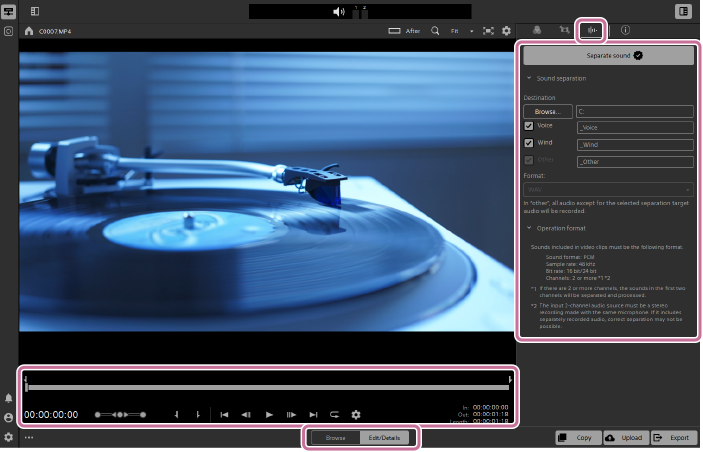
- Wählen Sie einen Clip aus und stellen Sie den Moduswahlschalter auf [Bearbeiten/Details].
- Sie können auch mehrere Clips in der Clip-Liste auswählen und eine Ton-Trennung durchführen.
- Klicken Sie auf die Schaltfläche [Klangtrennung] oben rechts auf dem Bildschirm.
 : [Klangtrennung]-Schaltfläche
Das [Klangtrennung]-Fenster wird angezeigt.
-
Legen Sie den Bereich fest, in dem die Töne getrennt werden sollen, indem Sie auf der Zeitleiste Start- und Endpunkte festlegen.
- Weitere Informationen zur Verwendung der Schieberegler finden Sie auf der folgenden Seite.
Bedienung des Vorschaubildschirms
- Weitere Informationen zur Verwendung der Schieberegler finden Sie auf der folgenden Seite.
-
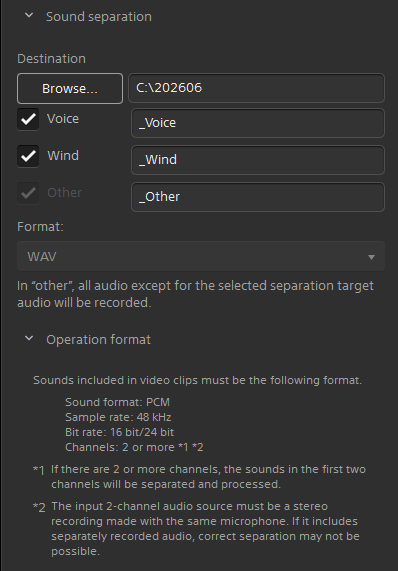
Geben Sie den Zielordner für die Audiodateien an.
- Der Pfad zum Zielordner wird unter [Ziel] angezeigt.
- Um den Zielordner zu ändern, klicken Sie auf die Schaltfläche [Suchen...] und wählen Sie einen Ordner aus oder geben Sie den Pfad direkt ein.
-
Wählen Sie die Töne aus, die Sie trennen möchten.
- Aktivieren Sie die Kontrollkästchen für die Elemente, die Sie ausgeben möchten.
Stimme/Wind - Jeder Ton, der nicht dem ausgewählten Trennungsziel entspricht, wird dem Ton [Sonstige] zugeordnet.
- Audiodateien werden mit Dateinamen ausgegeben, die aus dem Namen des Clips und einer Dateiendung bestehen.
- Sie können [Suffix] für die markierten Elemente auch direkt bearbeiten und ändern. (_Voice/_Wind/_Other)
- Aktivieren Sie die Kontrollkästchen für die Elemente, die Sie ausgeben möchten.
-
Klicken Sie oben im Fenster auf [Klang trennen].
- Audiodateien (im WAV -Format) werden im angegebenen Ordner erstellt.
Tipp
- Der Fortschritt des Tontrennungsprozesses wird oben in der Mitte des Bildschirms angezeigt. Wenn Sie mehrere Clips auswählen, wird der Fortschritt jedes einzelnen Clips angezeigt.
Hinweis
- Diese Software unterstützt keine WAV -Dateien. Öffnen und überprüfen Sie die Ausgabedatei mithilfe des Datei-Explorers oder des Webbrowsers Ihres Computers.
- Die in den Videoclips enthaltenen Tonaufnahmen müssen das folgende Format haben:
- Audioformat: PCM
- Abtastrate: 48 kHz
- Bitrate: 16 Bit / 24 Bit
- Kanäle: 2 oder mehr*1 *2
*1 Bei zwei oder mehr Kanälen werden die Töne der ersten beiden Kanäle getrennt und verarbeitet.
*2 Die 2-Kanal-Audioquelle muss aus Stereoaufnahmen bestehen, die mit demselben Mikrofon aufgenommen wurden. Wenn die Datei separat aufgenommene Audiodaten enthält, wird die Tontrennung möglicherweise nicht ordnungsgemäß durchgeführt.
TP1002549444
Beachten Sie, dass diese Hilfe von einer Maschine übersetzt wurde. Maschinelle Übersetzungen sind nicht kontextsensitiv und stimmen möglicherweise nicht perfekt mit der englischen Version des Inhalts überein. Um die englische Originalversion anzuzeigen, wählen Sie English auf der [Sprachenauswahlseite].