


Clips kopieren
Sie können einen Clip auswählen und in einen anderen Ordner kopieren.
Dieser Vorgang kann von jedem der folgenden Bildschirme aus durchgeführt werden.
- [Durchsuchen] Bildschirm
- [Bearbeiten/Details] Bildschirm
- Wählen Sie einen Clip aus, den Sie kopieren möchten.
- Sie können auch mehrere Clips auswählen und alle auf einmal kopieren.
- Klicken Sie auf die folgende Schaltfläche unten rechts auf dem Bildschirm.
 : [Kopieren]-Schaltfläche
Der Dialog [Kopieren] wird geöffnet.
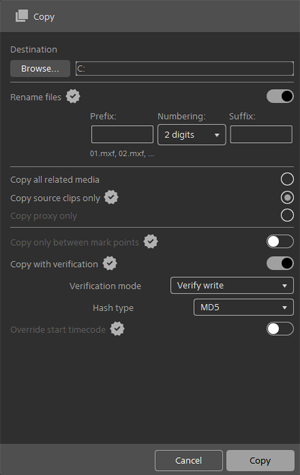
- Kopiereinstellungen konfigurieren.
- Einzelheiten zu den Einstellungen finden Sie im folgenden Abschnitt.
Einstellungen kopieren - Wenn Sie den Schalter [Dateien umbenennen] aktivieren, können Sie den Namen des kopierten Clips ändern. Sie können vor oder hinter dem Clipnamen eine beliebige Zeichenfolge einfügen oder den Clipnamen in eine fortlaufende Nummer ändern.
- Einzelheiten zu den Einstellungen finden Sie im folgenden Abschnitt.
- Geben Sie den Zielordner für die Kopie an und klicken Sie anschließend auf die Schaltfläche [Kopieren].
Der Clip wird in den Zielordner kopiert.
- Sie können auch über das Menü, das erscheint, wenn Sie mit der rechten Maustaste in den Zielordner klicken, einen neuen Ordner erstellen.
Einstellungen kopieren
- Alle zugehörigen Medien kopieren:
-
Wählen Sie diese Option, um alle mit dem ausgewählten Clip verbundenen Mediendaten* zu kopieren.
*Metadaten, Proxy-Clips und andere Dateien
- Nur Quellclips kopieren:
-
Wählen Sie diese Option, um einen hochauflösenden Clip unverändert zu kopieren.
- Nur Proxy kopieren:
-
Wählen Sie diese Option, um nur einen Proxy-Clip des ausgewählten Clips zu kopieren.
- Nur zwischen Markierungspunkten kopieren:
-
Aktivieren Sie diesen Schalter, um nur das Videomaterial zwischen dem Start- und Endpunkt des ausgewählten Clips zu kopieren.
- Mit Überprüfung kopieren:
-
Schalten Sie diesen Schalter ein, um die Integrität des Clips beim Kopieren zu überprüfen.
- Verifizierungsmodus:
-
Sie können eine der folgenden Verifizierungsoptionen auswählen.
Verify write: Überprüft ausschließlich Schreibvorgänge.
Verify read/write: Überprüft sowohl Lese- als auch Schreibvorgänge.
- Hash-Typ:
-
Sie können aus den folgenden Optionen einen Hash-Typ für die Überprüfung auswählen.
MD5/SHA1/CRC32/xxHash64
- Start-Timecode überschreiben:
-
Sie können den Start-Timecode festlegen. Diese Option ist nur beim Kopieren eines Clips im MXF-Format verfügbar.
Tipp
- Sie können Clips auch kopieren, indem Sie die folgenden Schritte ausführen.
- Wählen Sie [Kopieren] aus dem Menü aus, das erscheint, wenn Sie mit der rechten Maustaste auf den Clip klicken.
- Klicken Sie mit der rechten Maustaste in den Zielordner und wählen Sie dann [Einfügen] aus dem angezeigten Menü aus.
- Nehmen Sie die Kopiereinstellungen vor und klicken Sie anschließend auf die Schaltfläche [Einfügen].
- Sie können Clips auch per Drag & Drop in einen anderen Ordner kopieren. In diesem Fall werden die Clips kopiert, ohne dass Einstellungen zur Transkodierung, Farbanpassung usw. angewendet werden.
Hinweis
- Die Option [Nur zwischen Markierungspunkten kopieren] funktioniert bei einigen Clip-Formaten möglicherweise nicht ordnungsgemäß.