


Cloud-Download
Sie können Clips aus dem Ci Media Cloud -Speicher auf Ihren Computer herunterladen.
Dieser Vorgang kann von jedem der folgenden Bildschirme aus durchgeführt werden.
- [Durchsuchen] Bildschirm
- [Bearbeiten/Details] Bildschirm
- Wählen Sie Ci Media Cloud über die Schaltfläche oben links auf dem Bildschirm aus.
 : [Ci Media Cloud]-Schaltfläche
- Für Ci Media Cloudgibt es zwei Anmeldemöglichkeiten.
- Geben Sie den registrierten Benutzernamen oder die E-Mail-Adresse sowie das Passwort ein.
- Wählen Sie [Mitarbeitercode] aus und geben Sie den Code ein.
Wenn Sie ein Sony-Konto haben, können Sie sich auch damit anmelden.
- Nachdem Sie sich angemeldet haben, werden die im Cloud-Speicher abgelegten Clips und Ordner angezeigt.
- Mit dieser Software können Sie Miniaturansichten von Clips im Cloud-Speicher anzeigen und einige ihrer Metadaten einsehen.
- Für Ci Media Cloudgibt es zwei Anmeldemöglichkeiten.
- Wählen Sie die Clips aus, die Sie herunterladen möchten.
- Sie können auch mehrere Clips auswählen und alle auf einmal herunterladen.
- Klicken Sie auf die folgende Schaltfläche unten rechts auf dem Bildschirm.
 : [Herunterladen]-Schaltfläche
Der Dialog [Herunterladen] wird geöffnet.
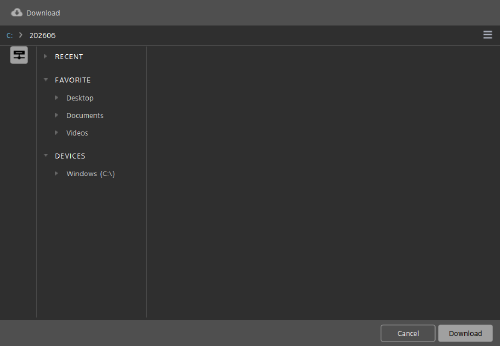
- Sie können das Dialogfeld auch öffnen, indem Sie im Menü, das beim Rechtsklick auf den Clip erscheint, den Eintrag [Herunterladen] auswählen.
- Wählen Sie den lokalen Zielordner aus der Ordnerstruktur aus.
- Klicken Sie auf die Schaltfläche [Herunterladen].
Die ausgewählten Clips werden in den lokalen Zielordner heruntergeladen.
Hinweis
- Vorschauen und bestimmte Metadaten von Clips, die im Cloud-Speicher abgelegt sind, können in dieser Software nicht angezeigt werden.
TP1002549451
Beachten Sie, dass diese Hilfe von einer Maschine übersetzt wurde. Maschinelle Übersetzungen sind nicht kontextsensitiv und stimmen möglicherweise nicht perfekt mit der englischen Version des Inhalts überein. Um die englische Originalversion anzuzeigen, wählen Sie English auf der [Sprachenauswahlseite].