


Snapshots erstellen
Sie können während der Vorschau einen Schnappschuss des aktuellen Bildes erstellen.
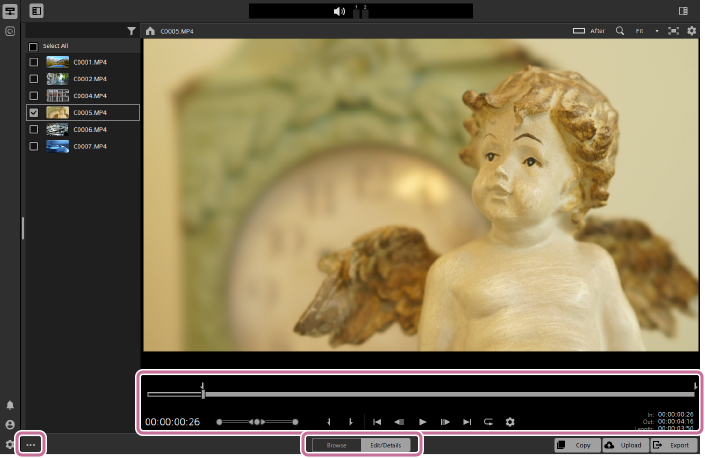
Einen Schnappschuss in die Zwischenablage kopieren
- Wählen Sie einen Clip im Miniaturansichts-/Listenbereich aus und stellen Sie anschließend den Moduswähler auf [Bearbeiten/Details] ein.
- Verwenden Sie die Transportsteuerelemente oder den Schieberegler, um das Bild anzuzeigen, für das Sie einen Schnappschuss erstellen möchten.
- Klicken Sie auf die folgende Schaltfläche unten links auf dem Bildschirm, um die Registerkarte [Sonstiges] auszuwählen.
 : [Weitere Optionen]-Schaltfläche
 - Wählen Sie [Snapsh. in Zwischenabl. kopieren] aus.
Eine Momentaufnahme des aktuellen Bildes wird in die Zwischenablage kopiert.
- Sie können Snapshots auch mithilfe der folgenden Tastenkombinationen kopieren.
Windows: Strg+C
macOS: ⌘+C
- Sie können Snapshots auch mithilfe der folgenden Tastenkombinationen kopieren.
Snapshots erstellen
- Wählen Sie einen Clip im Miniaturansichts-/Listenbereich aus und stellen Sie anschließend den Moduswähler auf [Bearbeiten/Details] ein.
- Verwenden Sie die Transportsteuerelemente oder den Schieberegler, um das Bild anzuzeigen, für das Sie einen Schnappschuss erstellen möchten.
- Klicken Sie auf die folgende Schaltfläche unten links auf dem Bildschirm, um die Registerkarte [Sonstiges] auszuwählen.
: [Weitere Optionen]-Schaltfläche
- Wählen Sie [Snapshot speichern] aus.
Es wird ein Schnappschuss des aktuellen Bildes gespeichert.
- Sie können Momentaufnahmen auch mithilfe der folgenden Tastenkombinationen speichern.
Windows: Umschalt+S
macOS: Umschalt+S
- Snapshots werden standardmäßig in den folgenden Ordnern gespeichert.
Windows: C:\Users\<Benutzername>\Pictures\Catalyst Prepare
macOS: /Users/<Benutzername>/Pictures/Catalyst Prepare
- Sie können Momentaufnahmen auch mithilfe der folgenden Tastenkombinationen speichern.
Tipp
- In den folgenden Einstellungen können Sie den Zielordner und das Dateiformat für Snapshots ändern.
[Sonstiges] > [Snapshot-Optionen]
TP1002549461
Beachten Sie, dass diese Hilfe von einer Maschine übersetzt wurde. Maschinelle Übersetzungen sind nicht kontextsensitiv und stimmen möglicherweise nicht perfekt mit der englischen Version des Inhalts überein. Um die englische Originalversion anzuzeigen, wählen Sie English auf der [Sprachenauswahlseite].