


Stabilisierung
Diese Funktion wendet Bildstabilisierungs-Effekte auf Clips an, die Metadaten zur Bildstabilisierung enthalten.
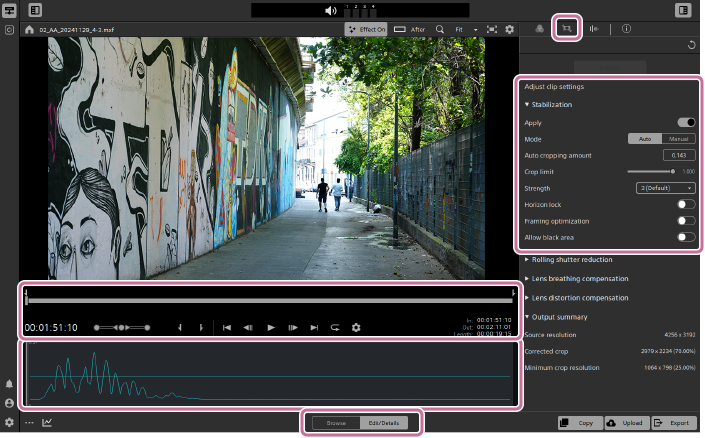
- Wählen Sie einen Clip im Miniaturansichts-/Listenbereich aus und stellen Sie den Moduswähler auf [Bearbeiten/Details] ein.
- Bei Clips, die Korrektur-Metadaten enthalten, wird im Miniaturansichts-/Listenbereich die folgende Schaltfläche angezeigt.
 : [ENTHÄLT METADATEN FÜR]-Schaltfläche
Wenn beim Klicken auf die Schaltfläche [ENTHÄLT METADATEN FÜR] das folgende Symbol angezeigt wird, enthält der Clip Metadaten zur Bildstabilisierung.
 : [Stabilisierung] Symbol
Hinweis
- Clips, die keine Korrektur-Metadaten enthalten, können nicht korrigiert werden.
- Bei Clips, die Korrektur-Metadaten enthalten, wird im Miniaturansichts-/Listenbereich die folgende Schaltfläche angezeigt.
-
Klicken Sie auf die Schaltfläche [CLIP-ANPASSUNGEN] oben rechts auf dem Bildschirm.: [CLIP-ANPASSUNGEN]-Schaltfläche
Das [Clip-Einstellungen anpassen]-Fenster wird angezeigt.
- Wenn Sie einen Clip öffnen, der Korrektur-Metadaten enthält, werden Sie zunächst aufgefordert, den Clip zu analysieren. Klicken Sie oben im Fenster auf die folgende Schaltfläche.
 : [Analyse]-Schaltfläche
- Wenn Sie einen Clip öffnen, der Korrektur-Metadaten enthält, werden Sie zunächst aufgefordert, den Clip zu analysieren. Klicken Sie oben im Fenster auf die folgende Schaltfläche.
-
Legen Sie den Bereich fest, auf den die Korrektur angewendet werden soll, indem Sie den Start- und Endpunkt auf dem Schieberegler festlegen.
- Weitere Informationen zur Verwendung der Schieberegler finden Sie auf der folgenden Seite.
Bedienung des Vorschaubildschirms
- Weitere Informationen zur Verwendung der Schieberegler finden Sie auf der folgenden Seite.
-
Schalten Sie den Schalter [Übernehmen] ein.
Es werden die Einstellungen zur Bildstabilisierung angezeigt. Einzelheiten zu den Einstellungen finden Sie im folgenden Abschnitt.
Einstellungen für die Bildstabilisierung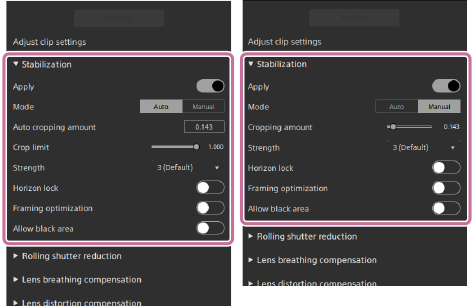
-
Klicken Sie oben im Fenster auf die folgende Schaltfläche.: [Analyse]-Schaltfläche
- Falls Sie bereits eine Analyse durchgeführt haben, wird die Schaltfläche [Analyse] möglicherweise nicht angezeigt.
-
Passen Sie die Einstellungen an, während Sie den Clip in der Vorschau ansehen.
- Passen Sie die Einstellungen während der Überprüfung der Vorschau nach dem Anwenden der Korrektur wiederholt an und analysieren Sie den Clip, bis Sie das gewünschte Ergebnis erzielen.
Es werden Informationen zur Korrekturausgabe angezeigt. Weitere Informationen finden Sie im folgenden Abschnitt.
Zusammenfassung der Ausgabeposten - Sobald die Analyse abgeschlossen ist, wird ein zeitlicher Verlauf der Bildstabilisierung angezeigt. Diese Grafik kann als Orientierungshilfe dienen, wenn Sie den Beschnittbereich manuell festlegen. Weitere Informationen finden Sie im folgenden Abschnitt.
Grafische Darstellung der Bildstabilisierung
Hinweis
- Je nach Ihrer Betriebsumgebung kann das Bild nach der Korrektur als schwarzer Bildschirm angezeigt werden.
- Passen Sie die Einstellungen während der Überprüfung der Vorschau nach dem Anwenden der Korrektur wiederholt an und analysieren Sie den Clip, bis Sie das gewünschte Ergebnis erzielen.
-
Klicken Sie auf die folgende Schaltfläche unten rechts auf dem Bildschirm, um das Dialogfeld zu öffnen, und passen Sie anschließend die Transkodierungseinstellungen an.
 : [Exportieren]-Schaltfläche
Hinweis
- Weitere Informationen zur Transkodierung finden Sie auf der folgenden Seite.
Clips transkodieren
- Weitere Informationen zur Transkodierung finden Sie auf der folgenden Seite.
-
Klicken Sie auf [Exportieren].
Die Ergebnisse der Clip-Anpassungen werden auf den angegebenen Clip angewendet.
Einstellungen für die Bildstabilisierung
- Modus:
- Sie können zwischen „automatisch“ und „manuell“ wählen. Wenn Sie „Automatisch“ auswählen, wird [Umfang des automatischen Zuschnitts] auf den Wert des Abschnitts des Clips festgelegt, der die stärkste Unschärfe aufweist. Wenn Sie „Manuell“ auswählen, können Sie den Schieberegler [Umfang des Zuschnitts] verwenden, um den Ausschnitt nach Belieben festzulegen.
- Zuschnittlimit:
- Ziehen Sie den Schieberegler, um den Ausschnittbereich festzulegen, der zur Korrektur des Clips angewendet werden soll.
- Wenn das Ergebnis der automatischen Clip-Anpassung den eingestellten Wert überschreitet, wird die Schnittgrenze angewendet.
- Ist das Ergebnis der automatischen Clip-Anpassung kleiner als der eingestellte Wert, wird das Ergebnis der automatischen Anpassung verwendet.
- Stärke:
- Sie können die Stärke der Bildstabilisierung zwischen 1 und 5 einstellen. Je höher die Stärke, desto stärker wird das Bild beschnitten.
- Horizontsperre:
- Diese Einstellung korrigiert die horizontale Neigung. Sie können den Rollwinkel auch manuell mithilfe des Einstellreglers anpassen.
- Wenn Sie im Miniaturansichts-/Listenbereich auf die Schaltfläche [ENTHÄLT METADATEN FÜR] klicken und das folgende Symbol angezeigt wird, enthält der Clip Metadaten zur horizontalen Sperre.
: [ENTHÄLT METADATEN FÜR]-Schaltfläche
 : [Horizontsperre] Symbol
 - Die Vorschau wird in Echtzeit aktualisiert, während Sie den Rollwinkel anpassen. Bewegen Sie den Schieberegler so, dass das Bild waagerecht ausgerichtet ist.
- Wenn der Schalter [Horizontsperre] deaktiviert ist, wird der Einstellregler nicht angezeigt. In diesem Fall beträgt der Rollwinkel 0 Grad.
- Die Einstellung eines niedrigen Schnittbetrags kann die Wirksamkeit der horizontalen Verriegelung beeinträchtigen.
- Wenn Sie im Miniaturansichts-/Listenbereich auf die Schaltfläche [ENTHÄLT METADATEN FÜR] klicken und das folgende Symbol angezeigt wird, enthält der Clip Metadaten zur horizontalen Sperre.
- Framing optimierung:
- Diese Einstellung verhindert, dass sich der Bildausschnitt vergrößert und der Bildwinkel sich aufgrund von Kamerabewegungen verengt, und sorgt so für einen weiten Bildwinkel bei gleichbleibender Korrekturleistung.
- Schwarzbereich erlauben:
- Diese Einstellung hebt die Begrenzung des Zuschneidebereichs für die Bildstabilisierung auf und verstärkt den Bildstabilisierungseffekt. Es kann jedoch vorkommen, dass um das Bild herum ein schwarzer Rand erscheint.
Zusammenfassung der Ausgabeposten
- Quellauflösung:
- Die Bildgröße der Quelldaten vor dem Zuschneiden wird angezeigt.
- Korrigierter Zuschnitt:
- Die Größe des korrigierten Bildausschnitts nach dem Zuschneiden wird angezeigt.
- Minimale Zuschnittauflösung:
- Wenn der Zuschneidemodus auf „Automatisch“ eingestellt ist, wird die Mindestgröße des korrigierten Bildausschnitts entsprechend der Einstellung [Zuschnittlimit] angezeigt.
Grafische Darstellung der Bildstabilisierung
Sie können die Einstellungen für die Bildstabilisierung anpassen, während Sie gleichzeitig das Ausmaß der Verwacklungen im Clip visuell überprüfen.
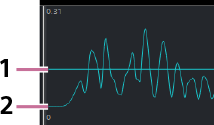
- Diese Linie gibt den Ausschnittbereich des Bildes an. Wenn [Modus] auf „Automatisch“ eingestellt ist, wird es als durchgezogene Linie angezeigt. Im manuellen Modus wird sie als gestrichelte Linie angezeigt.
- Diese Zeile gibt den Grad der Bildstabilisierung an, der anhand der Clip-Analyse ermittelt wurde.