


Clip-Informationen als Liste exportieren
Sie können Metadaten zu Clips usw. als PDF-Katalog oder als CSV -Katalog (kommagetrenntes Format) exportieren.
Dieser Vorgang kann von jedem der folgenden Bildschirme aus durchgeführt werden.
- [Durchsuchen] Bildschirm
- [Bearbeiten/Details] Bildschirm
Erstellen eines PDF-Katalogs
- Wählen Sie einen Clip aus, den Sie in den Katalog exportieren möchten.
- Sie können auch mehrere Clips auswählen und einen einzigen Katalog erstellen.
- Klicken Sie auf die folgende Schaltfläche unten links auf dem Bildschirm, um die Registerkarte [Tools] auszuwählen.
 : [Weitere Optionen]-Schaltfläche
 - Wählen Sie [PDF-Katalog generieren] aus.
Der Dialog [PDF-Katalog generieren] wird geöffnet.
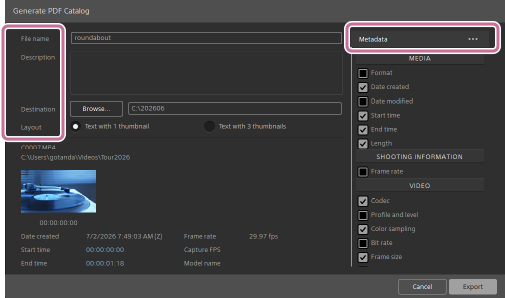
- Konfigurieren Sie die Kataloginformationen.
- Dateiname:
- Dies ist der Dateiname des von Ihnen erstellten Katalogs, der oben im Katalog angezeigt wird.
- Beschreibung:
- Sie können beliebige Informationen eingeben, einschließlich einer Zusammenfassung des Clips. Die Beschreibung wird unterhalb des Titels des Katalogs angezeigt.
- Ziel:
- Geben Sie den Zielordner an, in dem der Katalog gespeichert werden soll.
- Layout:
- Legen Sie fest, wie Metadaten-Text und Miniaturansichten angezeigt werden sollen.
- Metadaten:
-
Wählen Sie die folgenden Metadatenwerte aus, die in den Katalog aufgenommen werden sollen.
- Presseinformationen
- Informationen zur Aufnahme
- Informationen zum Video
- Informationen zum Ton
- Geräteinformationen
- Metadaten zur Akquisition
Sie können die ausgewählten Werte über das Menü zurücksetzen, das durch Klicken auf die folgende Schaltfläche angezeigt wird.
 : [Metadateneinstellungen]-Schaltfläche
- Klicken Sie auf die Schaltfläche [Exportieren].
Der Katalog wird im Zielordner erstellt.
Erstellen eines CSV -Katalogs
- Wählen Sie einen Clip aus, den Sie in den Katalog exportieren möchten.
- Sie können auch mehrere Clips auswählen und einen einzigen Katalog erstellen.
- Klicken Sie auf die folgende Schaltfläche unten links auf dem Bildschirm, um die Registerkarte [Tools] auszuwählen.
: [Weitere Optionen]-Schaltfläche
- Wählen Sie [CSV-Katalog generieren] aus.
Der Dialog [CSV exportieren] wird geöffnet.
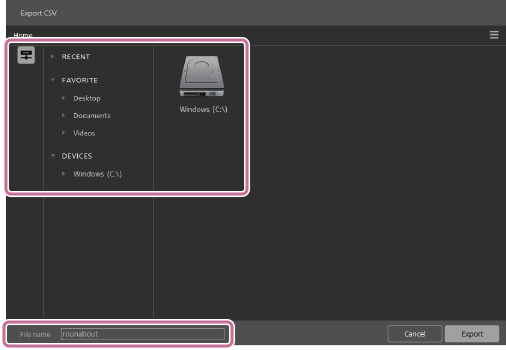
- Geben Sie den Zielordner an, in dem der Katalog gespeichert werden soll, und geben Sie anschließend den Katalognamen ein.
- Klicken Sie auf die Schaltfläche [Exportieren].
Der Katalog wird im Zielordner erstellt.
TP1002549447
Beachten Sie, dass diese Hilfe von einer Maschine übersetzt wurde. Maschinelle Übersetzungen sind nicht kontextsensitiv und stimmen möglicherweise nicht perfekt mit der englischen Version des Inhalts überein. Um die englische Originalversion anzuzeigen, wählen Sie English auf der [Sprachenauswahlseite].