


Farbkorrektureinstellungen importieren
In diesem Abschnitt wird die Vorgehensweise zum Laden und Anwenden von Farbvoreinstellungen für den Austausch von Farbkorrekturdaten oder von ASC-CDL* -Dateien beschrieben.
*American Society of Cinematographers Color Decision List
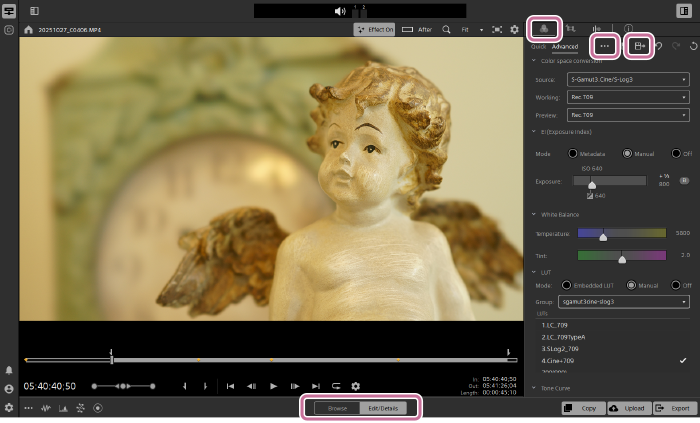
Farbvoreinstellungen anwenden
Die Farbvoreinstellungen umfassen die folgenden Einstellungen:
Empflindlichkeit/Temperatur/Tönung/Profil anzeigen/Tonkurve/ASC-CDL
- Wählen Sie einen Clip aus, auf den Sie die Einstellungen zur Farbanpassung anwenden möchten, und stellen Sie dann den Moduswahlschalter auf [Bearbeiten/Details] ein.
- Sie können eine Farbvoreinstellung auch auf mehrere in der Clip-Liste ausgewählte Clips anwenden.
Hinweis
- Wenn beim Auswählen eines Clips das folgende Symbol angezeigt wird, können Sie auf diesen Clip keine Farbvoreinstellung anwenden.
 : Spannklammer
Dieses Symbol zeigt an, dass sich der Clip aufgrund von Dateigrößenbeschränkungen über mehrere Dateien erstreckt. Diese Software zeigt ihn als einen einzigen virtuellen Clip an.
- Klicken Sie auf die Schaltfläche [Farbanpassungen] oben rechts auf dem Bildschirm.
 : [Farbanpassungen]-Schaltfläche
Das [Farbanpassungen]-Fenster wird angezeigt.
- Klicken Sie oben im Fenster auf die folgende Schaltfläche.
 : [Weitere Farboptionen]-Schaltfläche
Der Dialog [Farbvoreinstellung laden] wird geöffnet.
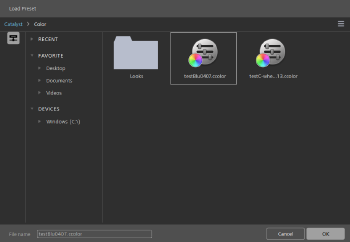
- Sie können diesen Dialog auch öffnen, indem Sie [Farbvoreinstellung laden] aus dem Menü auswählen, das erscheint, wenn Sie auf die folgende Schaltfläche oben im Fenster klicken.
 : [Weitere Farboptionen]-Schaltfläche
- Sie können diesen Dialog auch öffnen, indem Sie [Farbvoreinstellung laden] aus dem Menü auswählen, das erscheint, wenn Sie auf die folgende Schaltfläche oben im Fenster klicken.
- Wählen Sie die Catalyst -Farbdatei (.ccolor) aus, die Sie anwenden möchten.
- Klicken Sie auf die Schaltfläche [OK].
Die Farbvoreinstellung wird auf den angegebenen Clip angewendet.
Anwenden einer ASC-CDL -Datei
- Wählen Sie einen Clip aus, auf den Sie die Einstellungen zur Farbanpassung anwenden möchten, und stellen Sie dann den Moduswahlschalter auf [Bearbeiten/Details] ein.
- Sie können eine ASC-CDL -Datei auch auf mehrere in der Clip-Liste ausgewählte Clips anwenden.
Hinweis
- Wenn beim Auswählen eines Clips das folgende Symbol angezeigt wird, können Sie auf diesen Clip keine ASC-CDL -Datei anwenden.
: Spannklammer
Dieses Symbol zeigt an, dass sich der Clip aufgrund von Dateigrößenbeschränkungen über mehrere Dateien erstreckt. Diese Software zeigt ihn als einen einzigen virtuellen Clip an.
- Klicken Sie auf die Schaltfläche [Farbanpassungen] oben rechts auf dem Bildschirm.
: [Farbanpassungen]-Schaltfläche
Das [Farbanpassungen]-Fenster wird angezeigt.
- Klicken Sie oben im Fenster auf die folgende Schaltfläche, um [ASC-CDL laden] auszuwählen.
: [Weitere Farboptionen]-Schaltfläche
Der Dialog [ASC-CDL laden] wird geöffnet.
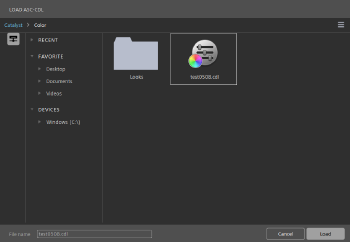
- Wählen Sie die Datei ASC-CDL (.cdl) aus, die Sie anwenden möchten.
- Klicken Sie auf die Schaltfläche [Laden].
Die ausgewählten Farbeinstellungen werden auf den angegebenen Clip angewendet.