


Konto und Einstellungen
Sie können Benutzerinformationen einsehen. Darüber hinaus können Sie Einstellungen zur gesamten Software, zum Farbmanagement und zu externen Monitoren überprüfen und ändern.
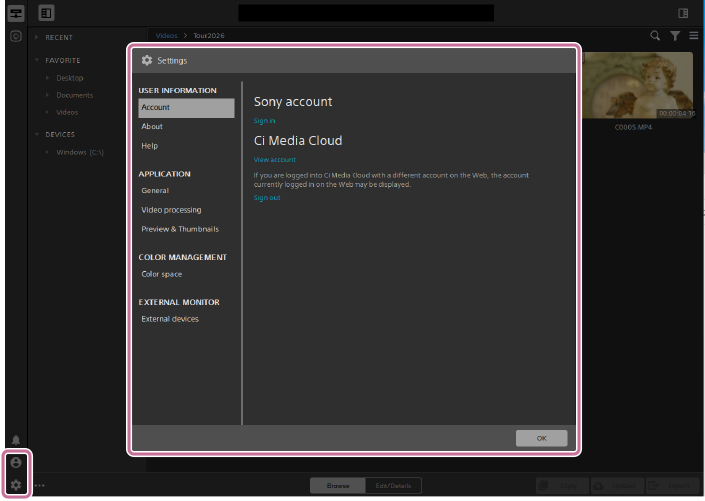
-
Klicken Sie auf die folgende Schaltfläche.
 : [Konto]-Schaltfläche
 : [Einstellungen]-Schaltfläche
- Der [Einstellungen]-Bildschirm wird geöffnet.
- Wenn Sie auf die Schaltfläche [Konto] klicken, werden Ihre Kontoinformationen angezeigt.
- Wenn Sie auf die Schaltfläche [Einstellungen] klicken, werden die Einstellungsinformationen der Anwendung angezeigt.
- Klicken Sie auf das Menü auf der linken Seite, um zwischen den Bildschirmen zu wechseln.
- BENUTZERINFORMATIONEN
- ANWENDUNG
- FARBMANAGEMENT
- EXTERNER MONITOR
Einzelheiten zu den Optionen, die auf den einzelnen Menübildschirmen eingestellt und angezeigt werden können, finden Sie im Folgenden.
Einstellungen/Anzeigeelemente für Benutzerinformationen
- Konto:
- Wenn Sie unten klicken, werden die Anmeldebildschirme sowohl für Ihr Sony -Konto als auch für Ci Media Cloudangezeigt.
[Anmelden]
Wenn Sie bereits angemeldet sind, werden Ihr Kontoname und Ihre registrierte E-Mail-Adresse angezeigt.- Klicken Sie auf [Konto anzeigen], um die Einstellungsseite für Creators’ Cloud oder Ci Media Cloud aufzurufen.
- Klicken Sie auf [Abmelden], um sich von Creators’ Cloud oder Ci Media Cloudabzumelden.
- Über:
- Hier finden Sie Informationen zur Verwendung dieser Software. (Versionsinformationen / Lizenzinformationen / Update-Informationen / Aktuelle Informationen usw.)
- Hilfe:
- Hier finden Sie Links zu Support-Informationen für diese Software. (Hilfe / Unterstützung / Feedback bereitstellen)
Anwendungseinstellungen
- Allgemein:
- Sie können Einstellungen überprüfen oder ändern, die für die gesamte Software gelten.
- Standard-Transkodierungsformat
- Kartendienst, der zur Anzeige von Karten verwendet wird, wenn Sie auf GPS-Links in den Metadaten eines Clips klicken
- Wo sollen die Snapshots gespeichert werden?
- Um den Speicherort zu ändern, klicken Sie auf die Schaltfläche
 (Snapshot speichern in), um einen Ordner auszuwählen, oder geben Sie den Pfad direkt ein.
- Um den Speicherort zu ändern, klicken Sie auf die Schaltfläche
- Format für Snapshot-Bilder
- Sie können zwischen JPG, PNG und BMP wählen.
- Videoverarbeitung:
-
Sie können die GPU-beschleunigte Videowiedergabe und -transkodierung aktivieren.
[Videoverarbeitungsgerät]: Das optimale GPU-Gerät wird automatisch ausgewählt.
- Die Änderung dieses Werts ist für fortgeschrittene Benutzer vorgesehen und kann bei der Behebung technischer Probleme hilfreich sein.
- Wählen Sie [CPU] aus, wenn Sie die GPU-Beschleunigung deaktivieren möchten.
- Bei interlaced-Quellmedien wird eine hochwertige Deinterlacing-Bearbeitung angewendet, wenn die Wiedergabe angehalten wird, während der Transkodierung sowie während der Wiedergabe, sofern die folgende Einstellung ausgewählt ist.
[WIEDERGABEEINSTELLUNGEN] > [Geschwindigkeit/Qualität] > [Qualität] - Bei der Transkodierung wird eine hochwertige Hochskalierung angewendet, wenn Sie eine HD- oder UHD-Render-Voreinstellung auswählen.
[OpenCL/OpenGL-Interoperabilität (erfordert Neustart)]: Schaltet die Interoperabilität von OpenCL und OpenGL ein oder aus. (Leistung/Kompatibilität)
- Um die Einstellungen zu ändern, müssen Sie Ihren Computer neu starten.
- Wählen Sie [Leistung] aus, um die Interoperabilität zwischen OpenCL und OpenGL zu aktivieren. Wir empfehlen, in den meisten Fällen [Leistung] zu verwenden, um eine optimale Wiedergabeleistung zu erzielen.
- Wählen Sie [Kompatibilität], um die Interoperabilität zu deaktivieren, falls Sie Artefakte oder Fehler in den gerenderten Bildern feststellen.
- Vorschau und Miniaturbilder:
-
Sie können die Anzeige von Vorschauen oder Miniaturansichten aktivieren oder deaktivieren und weitere Einstellungen vornehmen.
[Sekundäres Vorschaufenster]: Einstellung, mit der die Videovorschau in einem separaten Fenster angezeigt wird, das Sie an einer beliebigen Stelle auf Ihrem Bildschirm oder auf einem zweiten Monitor positionieren können
[Vorschau mit Proxy-Clips]: Einstellungen für die Wiedergabe mit Proxy-Clips
- Proxy-Clips sind möglicherweise nicht in allen Fällen verfügbar.
[50p/60p Halbschritt-Timecode-Anzeige]: Einstellung zur Anzeige von Zeitcodes im Halbschritt-Modus während der Wiedergabe von 50p/60p-Clips
[Miniaturansicht anzeigen]: Einstellung zur Anzeige von Miniaturansichten auf dem [Durchsuchen]-Bildschirm
- Das Deaktivieren dieser Option kann bei einigen langsameren Speichergeräten die Leistung verbessern.
[Anzahl an Miniaturansichtsbildern]: Einstellung für die Anzahl der Bilder, bei denen Bildschirmübergänge mit Miniaturansichten angezeigt werden sollen (3 bis 30)
[Miniaturansichten automatisch drehen]: Einstellung zur automatischen Drehung des Miniaturbildrahmens anhand der Metadaten zur Kameradrehung auf dem Bildschirm [Durchsuchen]
[Miniaturbild-Cache leeren]: Um die zwischengespeicherten Daten für die Miniaturansicht zu löschen, klicken Sie auf die Schaltfläche [Löschen].
Einstellungen für das Farbmanagement
- Farbraum:
-
Sie können den Arbeitsfarbraum, den Farbraum der Videovorschau und den Farbraum des externen Monitors festlegen.
[Farbbereich Arbeitsfenster]: Wählen Sie den Farbraum aus, der für die Farbkorrektur verwendet werden soll.
[Farbbereich Vorschau]: Wählen Sie den Farbraum für die Vorschau dieser Software aus.
- Wählen Sie in den meisten Fällen [Rec.709] für Ihren Computermonitor aus.
- Sie können auch andere Farbräume auswählen, wenn Sie beispielsweise Videos mithilfe von Oszilloskopen überprüfen.
[Farbbereich externer Monitor]: Wählen Sie einen Farbraum aus, der mit der Einstellung EOTF* Ihres externen Monitors übereinstimmt.
* Electro-Optical Transfer Function
Einstellungen für den externen Monitor
- Externe Geräte:
-
Wählen Sie die Einstellungen für die Anzeige einer Videovorschau auf einem externen Monitor über ein Blackmagic Design-Gerät aus. (Externes Monitorgerät/Monitorauflösung)
- Wenn ein externer Monitor angeschlossen wird, werden die Einstellungsoptionen angezeigt.
Auf der folgenden Seite finden Sie weitere Informationen zu Beispielkonfigurationen für externe Monitore.