


Bedienung des Vorschaubildschirms
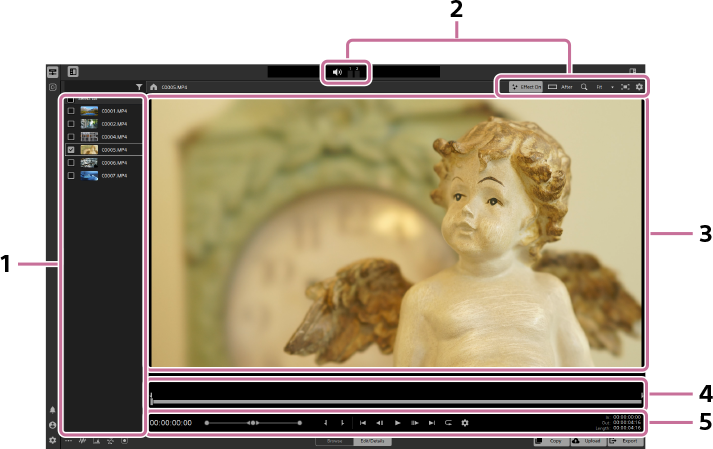
| Zahl | Klassifizierung | Schaltfläche | Beschreibung |
|---|---|---|---|
| 1 | Clip-Liste | ― | Die Liste zeigt die Clips in dem Ordner an, der den aktuell ausgewählten Clip enthält. |
| 2 | Vorschau-Einstellungen |

|
Klicken Sie auf diese Schaltfläche, um die Lautstärke des Clips anzupassen. Sie können auch die Audiokanäle auswählen, die wiedergegeben werden sollen. Weitere Informationen finden Sie im folgenden Abschnitt. Gesamtlautstärke |

|
Klicken Sie auf diese Schaltfläche, um die Vorschau zwischen dem Zustand vor und nach den Anpassungen umzuschalten. Weitere Informationen finden Sie im folgenden Abschnitt. Informationen zum Anwenden von Korrektureffekten |
||

|
Klicken Sie auf diese Schaltfläche, um während der Bearbeitung die Vorschauoptionen auszuwählen, wie beispielsweise die geteilte Ansicht oder die 2-up-Ansicht. Weitere Informationen finden Sie im folgenden Abschnitt. Umschalten der Vorschauanzeige |
||

|
Klicken Sie auf diese Schaltfläche, um die Vergrößerung der Vorschau während der Anpassungen festzulegen. | ||

|
Klicken Sie auf diese Schaltfläche, um die Vorschau in den Vollbildmodus zu schalten. | ||

|
Klicken Sie auf diese Schaltfläche, um die Anzeigerichtung, das Seitenverhältnis und den Anzeigebereich der Clips festzulegen. | ||
| 3 | Vorschau-Bereich | ― | Die Vorschau des Clips wird angezeigt. |
| 4 | Schieberegler | ― | Die Vorschau-Position, Markierungspunkte usw. werden auf der Zeitleiste angezeigt. |
| 5 | Transportsteuerung | ― | Verwenden Sie diese Steuerelemente, um Wiedergabevorgänge für den Clip durchzuführen. |
Umschalten der Vorschauanzeige
Durch wiederholtes Klicken auf die Schaltfläche zur Umschaltung der Vorschauanzeige oben in der Vorschau können Sie Optionen für die Anzeige der Vorschau vor und nach den Anpassungen auswählen.
: Schaltfläche zum Umschalten der Vorschauanzeige
- Die Anzeigeoptionen lauten wie folgt.
| Option | Beschreibung |
|---|---|

|
Nach: Wählen Sie diese Option aus, um die Vorschau nach dem Anwenden von Farb- und Schnittanpassungen anzuzeigen. |

|
Teilen: Wählen Sie diese Option aus, um eine Vorschau anzuzeigen, die vertikal in einen Bereich vor und einen Bereich nach der Anwendung von Farbanpassungen und Clip-Anpassungen unterteilt ist. Auf der linken Seite wird die Vorschau vor den Anpassungen angezeigt, auf der rechten Seite die Vorschau nach den Anpassungen. Sie können die Trennposition anpassen, indem Sie die Ziehpunkte am oberen und unteren Rand der Vorschau verschieben. |

|
2 Hoch: Wählen Sie diese Option aus, um die Vorschauen vor und nach der Farb- und Clip-Anpassung nebeneinander anzuzeigen. Auf der linken Seite wird die Vorschau vor den Anpassungen angezeigt, auf der rechten Seite die Vorschau nach den Anpassungen. |

|
Vor: Wählen Sie diese Option aus, um die Vorschau anzuzeigen, bevor Sie Farb- und Schnittanpassungen vornehmen. |
Clip-Einstellungen/Overlay-Einstellungen
Durch Klicken auf die Schaltfläche [Clip-Einstellungen] oben in der Vorschau können Sie die Anzeigerichtung und die Drehrichtung der Clips festlegen.
: [Clip-Einstellungen]-Schaltfläche
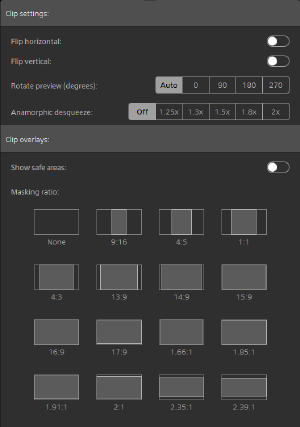
- Die Einstellungsoptionen lauten wie folgt.
| Option | Beschreibung |
|---|---|
| Horizontal umkehren | Wählen Sie diese Option, um den Clip horizontal zu spiegeln. |
| Vertikal umkehren | Wählen Sie diese Option, um den Clip vertikal zu spiegeln. |
| Vorschau drehen (Grad) | Wählen Sie diese Option, um den Drehwinkel in 90-Grad-Schritten einzustellen. |
| Anamorphe Dekompression | Wählen Sie diese Option, um das Korrekturverhältnis für Aufnahmen festzulegen, die mit einem anamorphotischen Objektiv aufgenommen wurden. |
| Schutzbereiche anzeigen | Wählen Sie diese Option aus, um 90 % (Aktions-Sicherheitsbereich), 80 % (Titel-Sicherheitsbereich) und den Mittelpunkt des Bildausschnitts anzuzeigen. |
| Maskierungsverhältnis | Wählen Sie ein Seitenverhältnis aus, um die Maskierung anzuwenden. |
Schieberegler
Ereignisse wie die Wiedergabe von Clips usw. werden auf der Zeitachse angezeigt.

- Markierungspunkt: Sie können den Markierungspunkt per Drag & Drop verschieben, um die Startposition der Wiedergabe zu ändern.
- Aktuelle Wiedergabeposition
- Markierungspunkt-Position
- Markierungspunkt: Sie können den Markierungspunkt ziehen, um die Endposition der Wiedergabe zu verschieben.
Transportsteuerung
Verwenden Sie diese Steuerelemente, um Wiedergabevorgänge für den Clip durchzuführen.

- Der Timecode wird angezeigt.
- Ziehen Sie den Schieberegler, um schnell zu der Stelle zu springen, die Sie bearbeiten möchten.
- Klicken Sie auf die Schaltfläche, um die Start- oder Endmarkierung an der aktuellen Wiedergabeposition zu setzen.
- Klicken Sie auf die Schaltfläche, um die Wiedergabeposition zum Startpunkt zurückzusetzen. Durch erneutes Klicken auf die Schaltfläche kehren Sie zum Anfang des ausgewählten Clips zurück.
- Klicken Sie auf die Schaltfläche, um die Wiedergabeposition um ein Einzelbild oder ein Halbbild nach links zu verschieben.
- Klicken Sie auf die Schaltfläche, um die Wiedergabe zu starten. Wenn Sie mehrere Clips auswählen, wird nur der erste Clip abgespielt.
- Klicken Sie auf die Schaltfläche, um die Wiedergabeposition um ein Einzelbild oder ein Halbbild nach rechts zu verschieben.
- Klicken Sie auf die Schaltfläche, um die Wiedergabeposition an den Markierungspunkt zu verschieben. Durch erneutes Klicken auf die Schaltfläche springt die Anzeige an das Ende des ausgewählten Clips.
- Klicken Sie auf die Schaltfläche, um die Loop-Wiedergabe zwischen dem Start- und dem Endpunkt festzulegen.
- Es erscheint das Dialogfeld [WIEDERGABEEINSTELLUNGEN], in dem Sie die folgenden Einstellungen vornehmen können.
- Priorität für Dekodiergeschwindigkeit und -qualität
- Priorität für Echtzeitwiedergabe und Bildfrequenz
- Sie können Start- und Endpunkte schnell festlegen, indem Sie darauf klicken und den Timecode direkt eingeben. Diese Funktion steht für MXF-Proxy-Clips mit eingebettetem Timecode nicht zur Verfügung.
Gesamtlautstärke
Klicken Sie auf die folgende Schaltfläche oben auf dem Bildschirm, um das Bedienfeld anzuzeigen.
: [MASTERVOLUME]-Schaltfläche
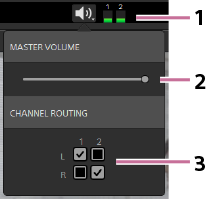
- Lautstärkemesser: Sie können die Lautstärke während der Vorschau visuell überwachen.
- Lautstärkeregler: Sie können die Lautstärke einstellen.
- KANALROUTING: Wählen Sie die Audiokanäle aus, die wiedergegeben werden sollen. In diesem Beispiel wird der erste Kanal über den linken Lautsprecher wiedergegeben, der zweite Kanal über den rechten Lautsprecher.
Hinweis
- Diese Software unterstützt ausschließlich Stereo-Ausgabegeräte.
Informationen zum Anwenden von Korrektureffekten
Die folgende Schaltfläche [Effekt an] wird für Clips angezeigt, für die Sie Korrektureinstellungen konfiguriert haben.
Im Vorschaumodus:
In der Miniaturansicht/Listenansicht: 
Jedes Mal, wenn Sie auf die Schaltfläche klicken, wechselt die Vorschau zwischen dem Zustand vor und nach der Korrektur.
Hinweis
- Stellen Sie sicher, dass Sie die Schaltfläche auf [Effekt an] einstellen, wenn Sie einen Clip mit angewendeten Korrekturen exportieren möchten.
Wenn Sie den Clip exportieren, während die Schaltfläche wie folgt auf [Effekt aus] eingestellt ist, wird die Korrektur nicht auf den exportierten Clip angewendet.
Im Vorschaumodus:
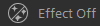
In der Miniaturansicht/Listenansicht:
