


Metadaten anzeigen und bearbeiten
Sie können die Metadaten anzeigen und bearbeiten, sofern der ausgewählte Clip Metadaten enthält.
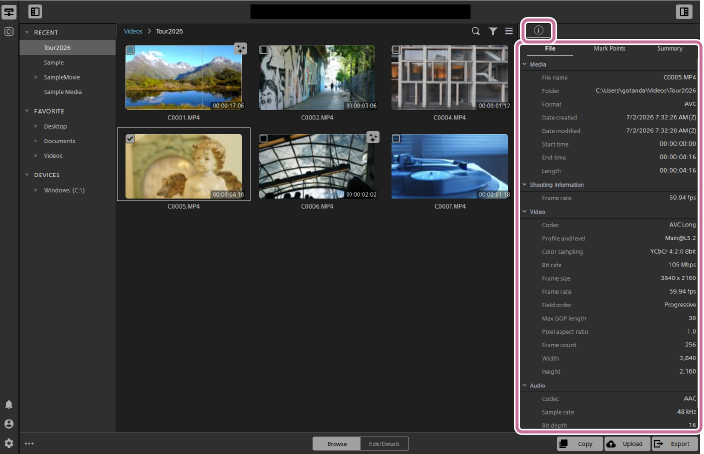
-
Klicken Sie auf die folgende Schaltfläche oben rechts auf dem Bildschirm, um das Metadatenfenster zu öffnen.
 : [Metadaten]-Schaltfläche
 -
Wählen Sie aus den folgenden Registerkarten oben im Metadatenbereich die Registerkarte aus, die Sie anzeigen oder bearbeiten möchten.
- [Datei] Registerkarte
- [Markierungspunkte] Registerkarte
- [Zusammenfassung] Registerkarte
[Datei] Registerkarte
Zeigt die folgenden Metadaten an. Die Metadaten selbst können nicht bearbeitet werden.
- Presseinformationen
- Informationen zur Aufnahme
- Informationen zum Video
- Informationen zum Ton
- Geräteinformationen
- Metadaten zur Akquisition
Tipp
- Sie können einen Eintrag oben in der Liste anheften, indem Sie auf das Anheftungssymbol links neben dem Eintrag klicken.
[Markierungspunkte] Registerkarte
Sie können Markierungspunkte hinzufügen, bearbeiten und löschen.
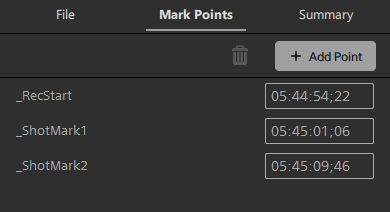
- Um einen Markierungspunkt hinzuzufügen, wählen Sie mithilfe des Schiebereglers die Position aus, an der Sie den Markierungspunkt setzen möchten, und klicken Sie anschließend auf die Schaltfläche [Punkt hinzufügen]. Sie können Punkte auch über die Tastenkombination [E] hinzufügen.
 : [Punkt hinzufügen]-Schaltfläche
 - Sie können die Namen von Markierungspunkten und Timecode-Werte direkt bearbeiten, indem Sie darauf klicken.
- Um einen Markierungspunkt zu löschen, wählen Sie den Markierungspunkt aus und klicken Sie anschließend auf die folgende Schaltfläche.
 : Schaltfläche „Löschen“
[Zusammenfassung] Registerkarte
Sie können die folgenden Elemente anzeigen oder bearbeiten.
- Mark-in-/Mark-out-Timecode
- Informationen zu Markierungen (OK/KEEP/NG (nicht gut)), Titel des Clips, Urheber usw.
- Zuweisung der Audiokanäle
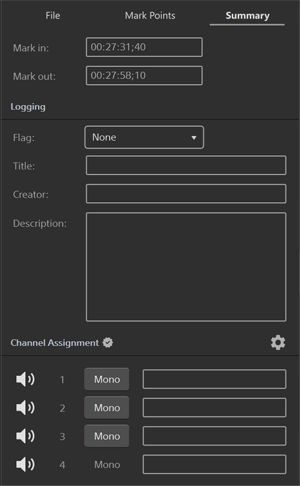
- Über die Dropdown-Liste [Flag] können Sie die Flag-Informationen für Clips festlegen.
- Sie können zwischen Mono- und Stereo-Ton umschalten, indem Sie auf die folgende Schaltfläche unter [Kanalzuweisung] klicken.
[Mono] / [Stereo]
- Über das Menü, das beim Klicken auf die Schaltfläche [Kanaltools] angezeigt wird, können Sie Einstellungen zur Kanalzuordnung speichern und laden, Zuordnungseinstellungen auf andere Clips kopieren usw.
 : [Kanaltools]-Schaltfläche
Hinweis
- Möglicherweise unterstützen einige Clip-Formate nicht alle Metadaten.
TP1002549430
Beachten Sie, dass diese Hilfe von einer Maschine übersetzt wurde. Maschinelle Übersetzungen sind nicht kontextsensitiv und stimmen möglicherweise nicht perfekt mit der englischen Version des Inhalts überein. Um die englische Originalversion anzuzeigen, wählen Sie English auf der [Sprachenauswahlseite].