


Objektiv-Atemkompensation
Mit dieser Funktion können Sie die Auswirkungen der Objektivatmung bei Clips korrigieren, die Metadaten zur Korrektur der Objektivatmung enthalten.
Unter „Objektivatmung“ versteht man das Phänomen, bei dem sich der Bildwinkel während des Fokussiervorgangs bei Videoaufnahmen verändert.
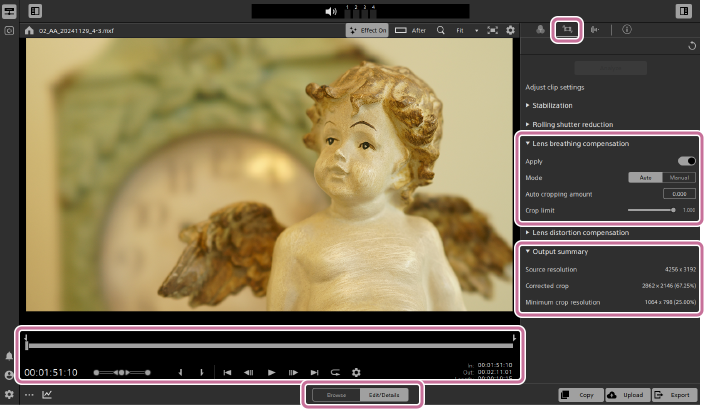
- Wählen Sie einen Clip im Miniaturansichts-/Listenbereich aus und stellen Sie den Moduswähler auf [Bearbeiten/Details] ein.
- Bei Clips, die Korrektur-Metadaten enthalten, wird im Miniaturansichts-/Listenbereich die folgende Schaltfläche angezeigt.
 : [ENTHÄLT METADATEN FÜR]-Schaltfläche
Wenn beim Klicken auf die Schaltfläche [ENTHÄLT METADATEN FÜR] das folgende Symbol angezeigt wird, enthält der Clip Metadaten zur Kompensation des Objektiv-Breathing-Effekts.
 : [Objektiv-Atemkompensation] Symbol
Hinweis
- Clips, die keine Korrektur-Metadaten enthalten, können nicht korrigiert werden.
- Bei Clips, die Korrektur-Metadaten enthalten, wird im Miniaturansichts-/Listenbereich die folgende Schaltfläche angezeigt.
-
Klicken Sie auf die Schaltfläche [CLIP-ANPASSUNGEN] oben rechts auf dem Bildschirm.
 : [CLIP-ANPASSUNGEN]-Schaltfläche
Das [Clip-Einstellungen anpassen]-Fenster wird angezeigt.
- Wenn Sie einen Clip öffnen, der Korrektur-Metadaten enthält, werden Sie zunächst aufgefordert, den Clip zu analysieren. Klicken Sie oben im Fenster auf die folgende Schaltfläche.
 : [Analyse]-Schaltfläche
- Wenn Sie einen Clip öffnen, der Korrektur-Metadaten enthält, werden Sie zunächst aufgefordert, den Clip zu analysieren. Klicken Sie oben im Fenster auf die folgende Schaltfläche.
-
Legen Sie den Bereich fest, auf den die Korrektur angewendet werden soll, indem Sie den Start- und Endpunkt auf dem Schieberegler festlegen.
- Weitere Informationen zur Verwendung der Schieberegler finden Sie auf der folgenden Seite.
Bedienung des Vorschaubildschirms
- Weitere Informationen zur Verwendung der Schieberegler finden Sie auf der folgenden Seite.
-
Klicken Sie auf [Objektiv-Atemkompensation].
Es werden die Einstellungen zur Korrektur angezeigt.
- Einzelheiten zu den Einstellungen finden Sie im folgenden Abschnitt.
Einstellungen zur Kompensation der Objektivatmung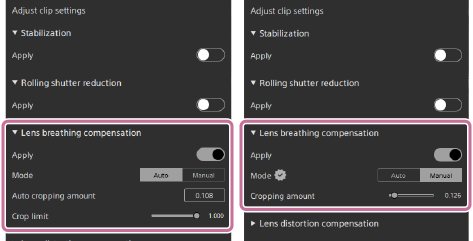
- Einzelheiten zu den Einstellungen finden Sie im folgenden Abschnitt.
-
Schalten Sie den Schalter [Übernehmen] ein.
-
Klicken Sie oben im Fenster auf die folgende Schaltfläche.: [Analyse]-Schaltfläche
- Falls Sie bereits eine Analyse durchgeführt haben, wird die Schaltfläche [Analyse] möglicherweise nicht angezeigt.
-
Passen Sie die Einstellungen an, während Sie den Clip in der Vorschau ansehen.
- Passen Sie die Einstellungen während der Überprüfung der Vorschau nach dem Anwenden der Korrektur so lange an, bis Sie das gewünschte Ergebnis erzielen.
Es werden Informationen zur Korrekturausgabe angezeigt. Weitere Informationen finden Sie im folgenden Abschnitt.
Zusammenfassung der Ausgabeposten
Hinweis
- Je nach Ihrer Betriebsumgebung kann das Bild nach der Korrektur als schwarzer Bildschirm angezeigt werden.
- Passen Sie die Einstellungen während der Überprüfung der Vorschau nach dem Anwenden der Korrektur so lange an, bis Sie das gewünschte Ergebnis erzielen.
-
Klicken Sie auf die folgende Schaltfläche unten rechts auf dem Bildschirm, um das Dialogfeld zu öffnen, und passen Sie anschließend die Transkodierungseinstellungen an.
 : [Exportieren]-Schaltfläche
Hinweis
- Weitere Informationen zur Transkodierung finden Sie auf der folgenden Seite.
Clips transkodieren
- Weitere Informationen zur Transkodierung finden Sie auf der folgenden Seite.
-
Klicken Sie auf [Exportieren].
Die Ergebnisse der Clip-Anpassungen werden auf den angegebenen Clip angewendet.
Einstellungen zur Kompensation der Objektivatmung
- Modus:
- Sie können zwischen „automatisch“ und „manuell“ wählen. Wenn Sie „Automatisch“ auswählen, wird [Umfang des automatischen Zuschnitts] auf den Wert des Teils des Clips festgelegt, der am stärksten vom Objektiv-Breathing betroffen ist. Wenn Sie „Manuell“ auswählen, können Sie den Schieberegler [Umfang des Zuschnitts] verwenden, um den Ausschnitt nach Belieben festzulegen.
- Zuschnittlimit:
- Ziehen Sie den Schieberegler, um den Ausschnittbereich festzulegen, der zur Korrektur des Clips angewendet werden soll.
- Wenn das Ergebnis der automatischen Clip-Anpassung den eingestellten Wert überschreitet, wird die Schnittgrenze angewendet.
- Ist das Ergebnis der automatischen Clip-Anpassung kleiner als der eingestellte Wert, wird das Ergebnis der automatischen Anpassung verwendet.
Zusammenfassung der Ausgabeposten
- Quellauflösung:
- Die Bildgröße der Quelldaten vor dem Zuschneiden wird angezeigt.
- Korrigierter Zuschnitt:
- Die Größe des korrigierten Bildausschnitts nach dem Zuschneiden wird angezeigt.
- Minimale Zuschnittauflösung:
- Wenn der Zuschneidemodus auf „Automatisch“ eingestellt ist, wird die Mindestgröße des korrigierten Bildausschnitts entsprechend der Einstellung [Zuschnittlimit] angezeigt.
Tipp
- Wenn mit dem Modus „Aktive Bildstabilisierung“ aufgenommene Quellclips bei Auswahl der automatischen Einstellung unscharf erscheinen, wählen Sie die manuelle Einstellung und verringern Sie den Wert [Umfang des Zuschnitts].
- Wenn sowohl die Korrektur der Objektivatmung als auch die Bildstabilisierung aktiviert sind, kann die Wirkung der durch diese Software vorgenommenen Korrektur der Objektivatmung im Vergleich zur Korrekturfunktion der Kamera schwächer ausfallen. Sehen Sie sich die Original- und die korrigierten Clips auf dem Vorschaubildschirm an und deaktivieren Sie vor dem Exportieren der Korrekturergebnisse je nach Bedarf einen der folgenden [Übernehmen]-Schalter.
[Stabilisierung]/[Objektiv-Atemkompensation]