


Uso de la pantalla de inicio
Cuando [ Ajustes de modo] está establecido en [Fijo/variable], se puede visualizar la pantalla de inicio. En la pantalla de inicio, puede comprobar los ajustes de grabación y los ajustes del dispositivo para la grabación de películas de una sola vez.
Asigne [HOME] a la tecla deseada por adelantado utilizando [ Ajuste t. pers./dial]. En el modo de grabación de película, al pulsar la tecla asignada se mostrará la pantalla de inicio, y al pulsarla de nuevo se volverá a la pantalla de grabación.
Esta función se puede utilizar cuando el software del sistema de la cámara (firmware) es la versión 6.00 o posterior.
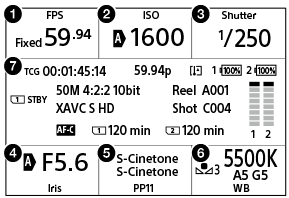
Los valores de ajuste para la grabación de película se visualizan en las áreas 1 a 6. Si toca un elemento, aparecerá la pantalla de ajustes de ese elemento.
-
FPS (Frecuencia de fotogramas)
- Puede cambiar entre [Fijo] y [Variable] desde esta pantalla. Cuando está establecido en [Variable], también puede ajustar la frecuencia de fotogramas.
- ISO/ISO base
- Cuando [Toma Log] está establecido en [Desactivar] o [ISO flexible], se visualiza el valor ISO. Cuando [Toma Log] está establecido en [Cine EI rápido] o [Cine EI], se visualiza el valor EI de la ISO base.
- Tiempo de exposición/Ángulo de obturación
- Cuando [Modo obturador] se establece en [Ángulo], se muestra el ángulo del obturador.
- Abertura
- Si cambia los ajustes en [Inicio (izq. inferior)], puede cambiar el elemento visualizado de [Abertura] a [Filtro ND].
-
 Perfil de imagen/Seleccionar LUT
- Cuando [Toma Log] se establece en [Desactivar], se visualiza [Gamma] y [Modo color] para [Perfil de imagen]. Cuando [Toma Log] se establece en un elemento distinto de [Desactivar], se visualiza el valor de ajuste de [Seleccionar LUT].
- Cuando [Toma Log] se establece en [Desactivar], se visualiza [Gamma] y [Modo color] para [
- Balance blanco
- Otros ajustes de la cámara
- Muestra el estado de la cámara y los valores de ajuste. Los ajustes no podrán cambiarse aunque los toque.
Sugerencia
- Para seleccionar un elemento de ajuste de 1 a 6, además de los controles táctiles, puede utilizar la rueda de control. Pulse el centro de la rueda de control para resaltar un elemento y, a continuación, utilice el lado superior/inferior/izquierdo/derecho de la rueda de control para mover la posición resaltada. Pulse el botón del centro otra vez para confirmar la selección.
Cambio a la pantalla de menú o a la pantalla del menú Fn
De la misma forma que cuando se cambia de la pantalla de toma a la pantalla de menú o a la pantalla del menú Fn, para cambiar de la pantalla de inicio a la pantalla de menú o a la pantalla del menú Fn, pulse el botón MENU o el botón Fn. Si pulsa cualquiera de los botones de nuevo, volverá a la pantalla de inicio. Además, puede cambiar a la pantalla de inicio pulsando la tecla a la que haya asignado [HOME] en la pantalla de menú o en la pantalla del menú Fn.
La siguiente imagen es un ejemplo de [HOME] asignado al botón 5 (Personalizado 5).
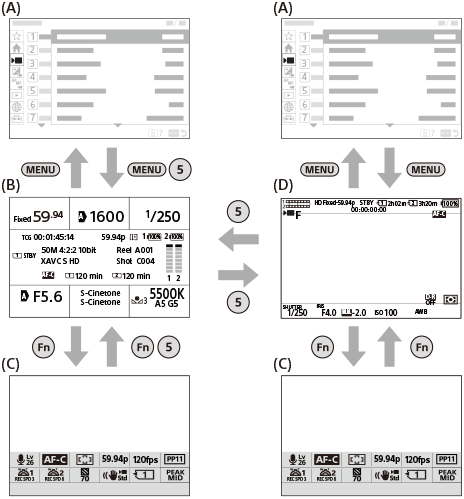
(A): Pantalla de menú
(B): Pantalla de inicio
(C): Pantalla del menú Fn
(D): Pantalla de grabación
Nota
- La pantalla de inicio no se visualiza en el modo de toma de imagen fija.
- No se puede cambiar ningún ajuste diferente a los de la parte inferior izquierda de la pantalla de inicio.
