


クリップを操作する
クリップ一覧画面では、フルメニューの[Clip Operations]メニューを使用してクリップの操作や詳細情報の確認などができます。
クリップ操作メニュー
- [クリップ詳細表示]
- [クリップフラグ設定]
- [クリップ保護/解除]
- [クリップ削除]
- [クリップ転送]
- [クリップ転送(Proxy)]
- [クリップフィルター]
- [カスタマイズビュー]
クリップの詳細情報を表示する
フルメニューの[Clip Operations]-[クリップ詳細表示]を選択します。
マルチセレクターを左右へ押すと、前後のクリップへ移動することができます。
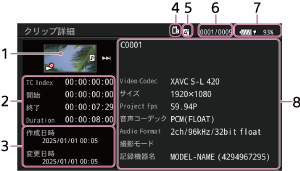
- 現在のクリップの画像
-
タイムコード表示
[TC Index]:クリップのタイムコード
[開始]:記録開始点のタイムコード
[終了]:記録終了点のタイムコード
Duration:収録時間
- 収録日時と変更日時
- 現在選択されているメモリーカード
- メモリーカードのプロテクトアイコン
- クリップ番号/クリップ総数
- バッテリーアイコン
-
クリップの情報
クリップ名/記録フォーマット/特殊記録撮影情報/収録機器名
クリップフラグを付ける
クリップにクリップフラグ( /
/  /
/  )を付けると、クリップフラグを基準にクリップを絞り込んで表示することができます。
クリップフラグを付けたいクリップのサムネイルを選択し、フルメニューの[Clip Operations]-[クリップフラグ設定]からクリップフラグを選びます。
| 設定値 | 付加されるクリップフラグ |
|---|---|
| [OKフラグ追加] |

|
| [NGフラグ追加] |

|
| [KEEPフラグ追加] |

|
ヒント
- クリップフラグ機能を割り当てたアサイナブルボタン使用してクリップフラグを付けることもできます。
- ユーザー機能画面の[User 1]〜[User 6]にクリップフラグ機能を割り当てることもできます。
クリップをフィルターで表示する
フルメニューの[Clip Operations]-[クリップフィルター]で表示したいフラグを選ぶと、指定したフラグの付いているクリップのみを表示することができます。
すべてのクリップを表示するには、[全て]を選んでください。
ヒント
- [表示]が割り当てられたアサイナブルボタンまたはUSERボタンを押すと、フィルターを順に切り替えることもできます。
クリップを削除する
メモリーカードからクリップを削除することができます。
フルメニューの[Clip Operations]-[クリップ削除]-[クリップセレクト]/[全クリップ]を選択します。
[クリップセレクト]:任意のクリップを削除します。1度に複数のクリップを選択することもできます。
[全クリップ]:表示されているすべてのクリップを削除します。
クリップをインターネット上のサーバーやローカルネット上のサーバーへ転送する
詳細は下記をご覧ください。
ファイルを転送するための準備をする
クリップを選んで転送する
クリップ一覧画面の情報を変更する
サムネイルの下に表示されるクリップ/フレーム情報を変更します。
フルメニューの[Clip Operations]-[カスタマイズビュー]-[クリップキャプション]から、表示したい内容を選びます。
[クリップ名]:クリップ名
[日時]:作成日時または最終変更日時
[タイムコード]:タイムコード
[デュレーション]:収録時間
[通し番号]:サムネイル番号