


クリップ一覧画面の構成
CLIPSボタンを押すと、メモリーカードに収録されているクリップが、クリップ一覧画面に表示されます。
クリップ一覧画面で選択したクリップから再生を開始することができます。クリップ一覧画面ではフルメニューの[Clip Operations]メニューを使用してクリップの操作や詳細情報の確認などが可能です。情報表示モードのときは、LCDモニターで再生操作をすることができます(再生操作画面)。
もう一度CLIPSボタンを押すと、クリップ一覧画面を終了し、撮影画面に戻ります。
クリップ一覧画面のサムネイル(縮小画)はタッチ操作に対応しています。
ご注意
- クリップ一覧画面で表示されるクリップのうち、再生できるのは現在選択している記録フォーマットで記録されたクリップのみとなります。クリップが再生できないときは、記録フォーマットをご確認ください。
- クリップ一覧画面を開いている状態でフルメニューを開くと、外部モニターにフルメニューが表示されます。パスワード関連の設定を開くときにはご注意ください。
画面下部には、カーソル位置のクリップの情報が表示されます。
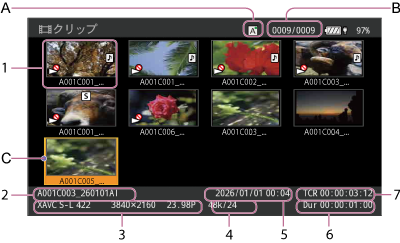
A:現在選択されているメモリーカード(プロテクトされている場合は右にロックマーク表示)
B:クリップ番号/クリップ総数
C:カーソル(黄色)
-
サムネイル(縮小画)
各クリップの代表画像です。記録時にはクリップの先頭フレームが自動的に代表画像に設定されます。
サムネイルの下にはクリップ/フレーム情報が表示されます。フルメニューの[Clip Operations]-[カスタマイズビュー]-[クリップキャプション]で表示内容を変更できます。また、クリップの状態がアイコンで表示されます。
アイコン 意味  (再生不可)
再生できないクリップ -
クリップ名
選択されているクリップのクリップ名が表示されます。
-
記録時の記録フォーマット
選択したクリップのファイルフォーマットが表示されます。
-
特殊記録撮影情報
特殊記録モードで記録されたクリップの場合のみ、そのモードが表示されます。
フルメニューの[Shooting]-[FPS]-[固定/可変 選択]が[可変]で撮影されたクリップの場合は、右側にフレームレートが表示されます。
- 作成日時
- クリップの収録時間(Duration)
- タイムコード
TP1002215195