


有線LANでインターネットに接続する
本機と無線LANルーターを有線LAN接続してインターネットに接続します。
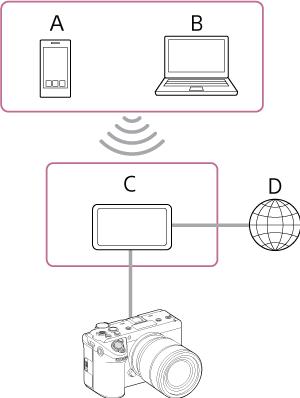
A:スマートフォン/タブレット
B:コンピューター
C:無線LANルーター
D:インターネット
- 本機のLAN端子と無線LANルーターをLANケーブルで接続する。
- 本機の電源を入れる。
-
フルメニューの[Network]-[有線LAN]-[設定]を[On]に設定する。
ご注意
- 本機は、無線LANと有線LANを同時に使用できません。
- 本機はネットワーク機器(例えばルーター、スイッチング・ハブ)ではありません。DoS攻撃(サービス妨害攻撃)などのネットワーク経由での攻撃に対して、適切な設定と管理を行うことができるネットワークに本機を接続することを強く推奨します。
- 本機のネットワークへの接続には、適切な設定と管理が行われたルーターを介した接続、もしくは同機能を有したLANポートへの接続をしてください。このような接続をしない場合、問題が生じる可能性があります。ルーターは適切な設定をすることにより、ネットワーク内の機器へのDoS攻撃または機器の機能喪失に対する十分な保護を提供します。何か異常を感じた場合は、すぐにカメラをネットワーク接続から遮断してください。
-
必要に応じて、フルメニューの[Network]-[有線LAN]-[詳細設定]で以下の設定を行い、[Set]を選択する。
設定項目 説明 [DHCP] DHCPを設定します。[On]に設定すると、自動的に本機にIPアドレスを割り当てます。
手動で本機のIPアドレスを入力する場合は、[Off]に設定します。[IPアドレス] 本機のIPアドレスを入力します。
[DHCP]を[Off]に設定したときに有効です。ご注意
- ▲/▼ボタンを操作して、各セグメントに0.0.0.0から255.255.255.255までのアドレスを入力できます。
[サブネットマスク] 本機のサブネットマスクを入力します。
[DHCP]を[Off]に設定したときに有効です。ご注意
- ▲/▼ボタンを操作して、各セグメントに0.0.0.0から255.255.255.255までのアドレスを入力できます。
[ゲートウェイ] ゲートウェイのアドレスを入力します。
[DHCP]を[Off]に設定したときに有効です。ご注意
- ▲/▼ボタンを操作して、各セグメントに0.0.0.0から255.255.255.255までのアドレスを入力できます。
[DNS自動設定] DNS自動取得設定をします。[On]に設定すると、自動的にDNSサーバーのアドレスを取得します。
[DHCP]を[On]に設定したときに有効です。[プライマリDNSサーバー] プライマリーDNSサーバーのアドレスを入力します。
[DNS自動設定]を[Off]に設定したときに有効です。ご注意
- ▲/▼ボタンを操作して、各セグメントに0.0.0.0から255.255.255.255までのアドレスを入力できます。
[セカンダリDNSサーバー] セカンダリーDNSサーバーのアドレスを入力します。
[DNS自動設定]を[Off]に設定したときに有効です。ご注意
- ▲/▼ボタンを操作して、各セグメントに0.0.0.0から255.255.255.255までのアドレスを入力できます。
ヒント
- 「Monitor & Control」や「Camera Remote SDK」を使用する場合など、外部からの操作を許可する場合は、フルメニューの[Network]-[有線LAN]-[カメラリモート操作]を[有効]に設定してください。
- 本機に接続するための認証情報は、フルメニューの[Network]-[ネットワーク設定]の[認証設定表示]で確認できます。画面を盗み見られたりQRコードの画像を流出させないようにご注意ください。
ご注意
- 接続設定を変更した場合、必ず[設定]を選択してください。[設定]を選択しなかった場合は設定した内容が反映されません。
TP1002215188