


Suivi AF d’un sujet spécifié (AF de suivi en temps réel)
Vous pouvez maintenir la mise au point sur un sujet en spécifiant le sujet par une opération tactile ou en sélectionnant un cadre de reconnaissance du sujet dans le panneau d’image de la caméra.
Lorsqu’un sujet est sélectionné, un cadre de suivi blanc s’affiche et le suivi démarre.
Astuce
- Le suivi se produit dans la zone d’image entière, indépendamment du réglage de la zone de mise au point.
- Lorsque [Shooting] – [Focus] – [Touch Function in MF] est réglé sur [Tracking AF] dans le menu Web ou le menu de la caméra, l’AF de suivi en temps réel est pris en charge même lorsque le mode de mise au point est le mode MF.
Les actions suivantes se produisent pour la cible de suivi, en fonction du mode de fonctionnement de reconnaissance du sujet AF.
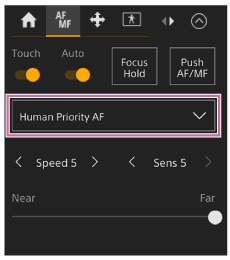
[Human Only AF] ou [Human Priority AF] : mise au point et suivi du sujet spécifié.
Si la cible de suivi est une personne et qu’un visage/des yeux/une tête/un corps sont détectés, la caméra effectue la mise au point sur ce visage/yeux/tête/corps.
Lorsqu’un visage/œil/tête/corps d’une cible de suivi est détecté, le visage de la cible de suivi est enregistré. Une fois enregistré, une icône  (visage de suivi enregistré) s’affiche.
Note
- Si l’AF de suivi est démarré lors de la mise au point manuelle, le visage de la cible de suivi n’est pas enregistré.
[AF] : à utiliser pour la mise au point et le suivi d’un sujet spécifié. La détection des visages/yeux/têtes/corps ne se produit pas, même si la cible de suivi est une personne.
Démarrage de l’AF de suivi en temps réel
Lorsqu’un sujet spécifique est spécifié comme cible de suivi, le suivi de cette cible démarre.
Spécification par une opération tactile
Faites glisser le commutateur [Touch Focus] sur l’onglet  (Focus) dans le panneau de commande de la caméra à la position de droite pour l’activer, puis appuyez sur le sujet cible pour le suivre dans n’importe lequel des états suivants.
- Durant la mise au point manuel ou durant la mise au point manuelle par pression, et lorsque [Shooting] – [Focus] – [Touch Function in MF] est réglé sur [Tracking AF] dans le menu Web ou le menu de la caméra
- Durant la mise au point automatique ou durant la mise au point automatique par pression (AF)
Spécification à l’aide des touches fléchées dans le panneau de commande GUI
Lorsque [Shooting] – [Focus] – [Multi Selector Function] est réglé sur [Pointer] dans le menu de la caméra, vous pouvez sélectionner rapidement un sujet à l’écran à l’aide des touches fléchées dans le panneau de commande GUI plutôt qu’au moyen de la commande tactile.
Déplacez le pointeur AF de suivi sur le sujet cible à suivre à l’aide des touches fléchées, puis appuyez sur la touche [Set] dans le panneau de commande GUI.
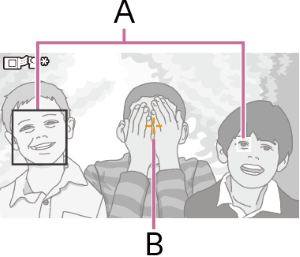
A : cadre de détection des yeux/du visage
B : pointeur AF de suivi
Vous pouvez sélectionner un sujet même lorsque l’opération de l’écran est verrouillée.
Vous pouvez modifier la couleur et le bord du pointeur AF de suivi pour faciliter la visibilité ou empêcher le pointeur d’interférer avec la prise de vue.
Spécification par la sélection d’un cadre de reconnaissance du sujet
Lorsque [Shooting] – [Focus] – [Multi Selector Function] est réglé sur [Subject Sel. Cursor] dans le menu de la caméra, vous pouvez sélectionner un cadre de reconnaissance du sujet à l’aide des touches fléchées dans le panneau de commande GUI.
Déplacez le curseur de sélection de sujet (soulignement orange) sur le sujet cible pour le suivre à l’aide des touches fléchées, puis appuyez sur la touche [Set] dans le panneau de commande GUI.
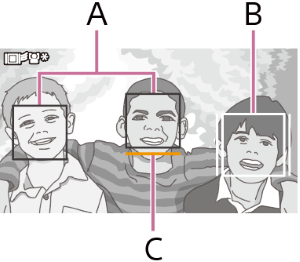
A : cadres de détection de visage (gris)
B : cadre de suivi
C : curseur de sélection de visage (orange)
Astuce
- Vous pouvez également changer de cible à suivre lors de l’AF de suivi en temps réel.
Note
- Lors de la mise au point manuelle, le suivi ne peut pas être démarré à l’aide de la sélection de cadre de reconnaissance du sujet.
Arrêt de l’AF de suivi en temps réel
Appuyez sur la touche  (arrêt AF de suivi en temps réel).
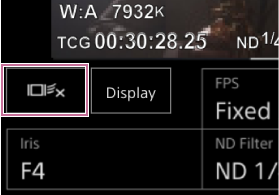
Astuce
- L’AF de suivi en temps réel s’arrêtera dans les cas suivants :
- Lorsque le commutateur [Auto Focus] est activé/désactivé
- Lorsque le mode de mise au point est modifié
- Lorsque l’aide pour AF est exécutée
- Lorsque le réglage de la zone de mise au point ou l’action de l’AF de détection des visages/yeux est modifié
- Lorsqu’une touche personnalisable attribuée avec [Push AF/MF] est enfoncée
- Lorsque la cible de suivi n’est pas comprise dans l’écran de prise de vue ou que le sujet est flou pendant quelques secondes
- Lorsqu’un visage de suivi est enregistré (lorsque l’icône (visage de suivi enregistré) s’affiche), l’AF de suivi en temps réel reprend lorsque le visage de suivi enregistré entre dans la zone d’image. Pour effacer le visage de suivi, arrêtez l’AF de suivi en temps réel comme indiqué ci-dessus.
