


Suivi automatique des sports de balle (basketball) depuis une position surélevée
Vous pouvez suivre automatiquement les joueurs et le ballon dans une zone définie (terrain) depuis une position surélevée.
Position de la caméra
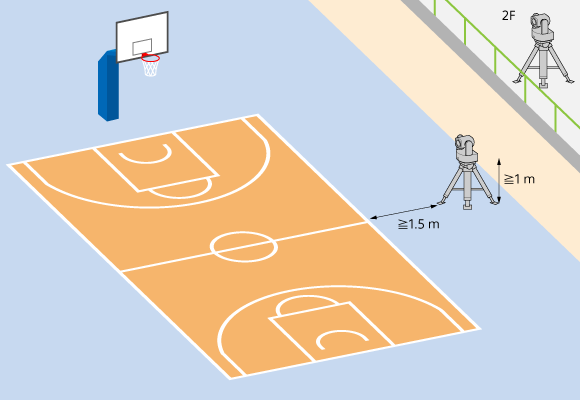
Lorsque vous filmez en mode « Sports de balle (basketball) », placez la caméra à côté du terrain au premier étage ou dans la zone de sièges/tirs des spectateurs au deuxième étage ou au-dessus, comme indiqué ci-dessous.
- Caméra montée en alignement avec le centre du terrain (le long d’une extension de la ligne centrale)
- Hauteur de la caméra de 1 m ou plus
- Distance entre la caméra et le terrain de 1,5 m ou plus
Note
- Cette fonction est destinée à un usage intérieur sur un terrain de basketball officiel (28 m × 15 m) avec un ballon (marron-rouge à marron, taille 5 à 7). Dans d’autres environnements, les performances peuvent ne pas être suffisantes.
- Utilisez une vitesse d’obturation de 1/50 ou plus rapide. Si la vitesse d’obturation est lente, il peut y avoir une réduction des performances.
- Selon la position de la caméra (distance au terrain, hauteur de la caméra), la ligne latérale du terrain devant la caméra peut ne pas être visible si l’angle de la caméra ne s’étend pas suffisamment vers le bas. Si nécessaire, montez la caméra depuis le plafond.
Astuce
- La caméra doit être montée horizontalement, parallèlement au terrain (sol).
Démarrage du suivi des sports de balle (basketball)
-
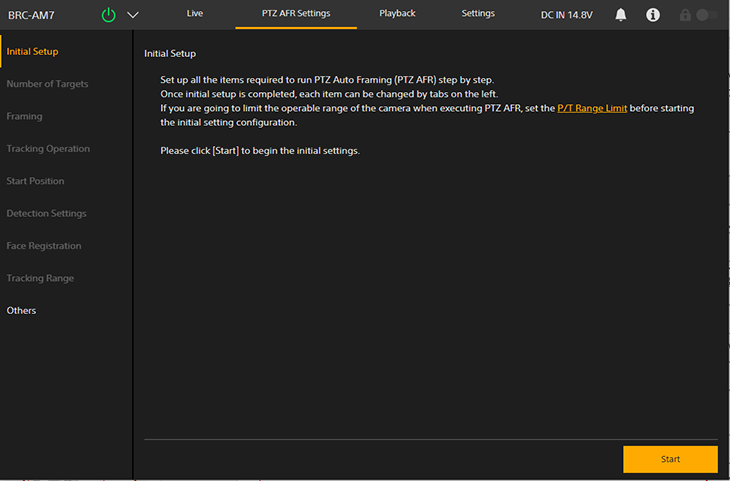
Appuyez sur l’onglet [PTZ AFR Settings].
L’écran [Initial Setup] de l’écran des réglages PTZ AFR s’affiche.
-
Vérifiez la description sur l’écran et appuyez sur la touche [Start].
Astuce
- La touche [Start] ne s’affiche que lors de la première configuration des réglages.
La configuration des réglages de cadrage automatique PTZ démarre.
-
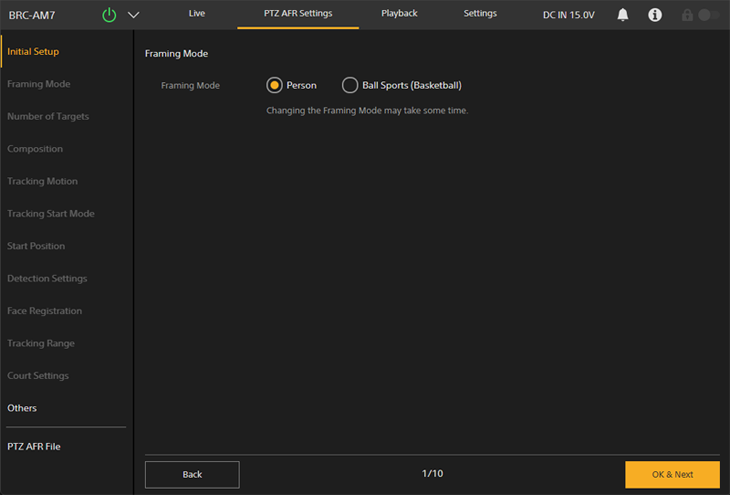
Sélectionnez [Ball Sports (Basketball)] sur l’écran [Framing Mode].
-
Appuyez sur la touche [OK & Next].
Note
- Si vous changez le mode de cadrage, il se peut que vous ne puissiez pas le changer à nouveau ou activer le cadrage PTZ pendant plusieurs dizaines de secondes. Dans ce cas, veuillez patienter un moment puis réessayer.
- Lorsque [Ball Sports (Basketball)] est sélectionné avec le cadrage automatique PTZ désactivé, des lignes rouges indiquant la plage du terrain s’affichent dans le panneau d’images de la caméra de l’application Web et dans [Video Stream 3].
-
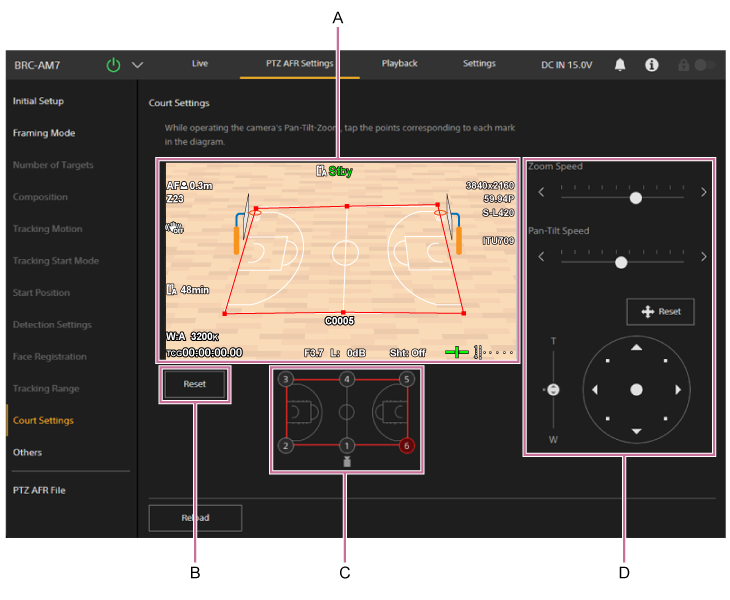
Définissez le terrain sur l’écran [Court Settings].
-
A : panneau de configuration du terrain
Lors de la surveillance de l’image de la caméra, réglez le point correspondant au numéro spécifié dans le panneau de configuration de la désignation du point d’opération (C) à l’aide du panneau de commande du cadrage (D). Cliquez/appuyez sur une position dans l’image pour placer un point à cette position. Réglez les points pour qu’ils correspondent au terrain réel. -
B : touche de réinitialisation des réglages du terrain
Restaure les réglages du terrain aux valeurs par défaut. -
C : panneau de configuration de la désignation du point d’opération
Spécifie les points à placer dans le panneau de configuration du terrain (A). Cliquez/appuyez sur un chiffre, en surlignant le point en rouge, pour indiquer le point spécifié. -
D : panneau de commande du cadrage
Utilisez les fonctions de panoramique, d’inclinaison et de zoom pour configurer le terrain. Vous pouvez régler la vitesse de panoramique/inclinaison et de zoom séparément.- Appuyez sur la touche
 (Réinitialisation) pour réinitialiser le panoramique/l’inclinaison. Appuyez sur la touche lorsque le témoin POWER et le témoin NETWORK clignotent simultanément ou lorsque [Execute Pan-Tilt Reset.] est affiché dans le panneau de commande du cadrage.
- Appuyez sur la touche
Note
- Placez toujours les six points sur le panneau de configuration du terrain. Si le point correspondant ne peut pas être capturé dans le champ de vision à cause de la plage d’inclinaison, placez le point le plus proche du point correspondant sur l’image.
-
La reconfiguration est requise dans les cas suivants.
- Lorsque le réglage [Tele Convert] est modifié
- Lorsque [S&Q Motion] – [Frame Rate] est réglé sur une valeur supérieure à 60fps
- Lorsque [P/T Direction] – [Direction] – [Ceiling] est modifié
-
-
Appuyez sur [Others] à gauche de l’écran.
-
Configurez les autres réglages sur l’écran [Others].
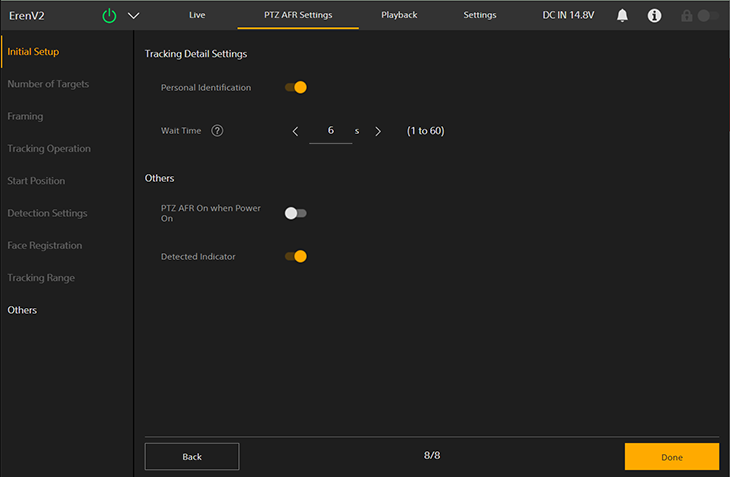
Configurez les réglages suivants, si nécessaire.
- [PTZ AFR On when Power On] : réglez sur la position On pour activer le cadrage automatique PTZ à la mise sous tension de l’appareil.
Note
- Chaque élément dans [Tracking Detail Settings] et [Frame/Area Indicator] est désactivé dans le mode « Sports de balle (basketball) ».
-
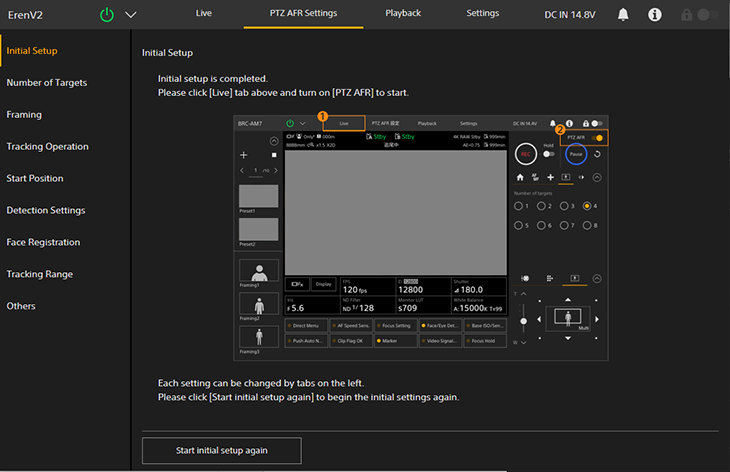
Une fois la configuration terminée, appuyez sur la touche [Done].
L’écran de complétion suivant s’affiche.
-
Réglez le commutateur [PTZ AFR] sur la position On sur l’écran d’opération en direct.
La zone autour de la touche [Pause] clignote en bleu.
Astuce
- Vous pouvez également appuyer sur les touches PTZ AUTO FRAMING ON et OFF de la télécommande infrarouge fournie pour régler le commutateur [PTZ AFR] sur la position On/Off.
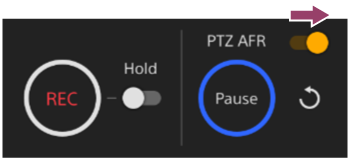
L’image de la caméra se déplace automatiquement vers la zone de la ligne centrale du terrain. Le suivi automatique commence lorsqu’un certain nombre de personnes sont détectées dans la zone du terrain configurée sur l’écran [Court Settings].
Pendant le suivi automatique, la touche [Pause] est activée et la zone environnante est allumée en bleu.
- Si la détection de la personne suivie est perdue, vous pouvez appuyer sur la touche
 (Redémarrer) pour revenir à la zone de la ligne centrale et attendre la détection d’une cible de suivi pour reprendre le suivi. Vous pouvez également actionner manuellement le panoramique/inclinaison/zoom pour amener la cible à suivre dans le champ de vision et appuyer sur la touche [Resume] pour reprendre le suivi.
Astuce
- Il est recommandé d’utiliser la mise au point automatique, sauf si vous avez une préférence particulière. Le suivi sera moins efficace si la personne est floue.
- Si vous appuyez sur la touche [Pause] pendant le cadrage automatique, l’opération de panoramique/inclinaison/zoom liée au suivi automatique est interrompue et la touche devient une touche [Resume]. Pour reprendre le cadrage automatique, appuyez sur la touche [Resume].
- Si vous actionnez la manette de commande/le curseur de zoom ou rappelez une position prédéfinie pendant le cadrage automatique, l’opération de panoramique/inclinaison/zoom liée au suivi automatique est interrompue et la touche devient une touche [Resume]. Pour reprendre le cadrage automatique, appuyez sur la touche [Resume].
