


Sélection d’une apparence
Cette rubrique décrit comment sélectionner une apparence.
-
Vérifiez que [Project] – [Base Setting] – [Shooting Mode] est réglé sur [Custom] dans le menu Web ou le menu de la caméra.
Astuce
- En mode [Custom], la touche [Scene File] est affichée dans le panneau de configuration de base de la caméra.
-
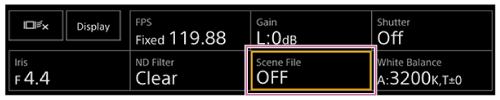
Appuyez sur la touche [Scene File] dans le panneau de configuration de base de la caméra.
Le cadre de la touche [Scene File] devient orange.
Le panneau de réglage de Scene File apparaît.
-
Appuyez sur la touche [Scene File] dans le panneau de réglage et sélectionnez un fichier de scène avec l’apparence souhaitée dans la liste.

Les préréglages suivants sont configurés par défaut.
[Target Display] [SDR(BT.709)] [HDR(HLG)] Fichier de scène 1 [S-Cinetone] [HLG Live] Fichier de scène 2 [ITU709] [HLG Mild] Fichier de scène 3 [709tone] [HLG Natural] Fichiers de scène 4 à 16 (Non enregistré) (Non enregistré) Astuce
- Vous pouvez également sélectionner une apparence à l’aide de [Paint/Look] – [Scene File] – [Recall Internal Memory] dans le menu de la caméra. Vous pouvez également rappeler une apparence prédéfinie à l’aide de [Scene File] – [Preset Recall].
TP1001844247
