


Opérations sur les plans enregistrés
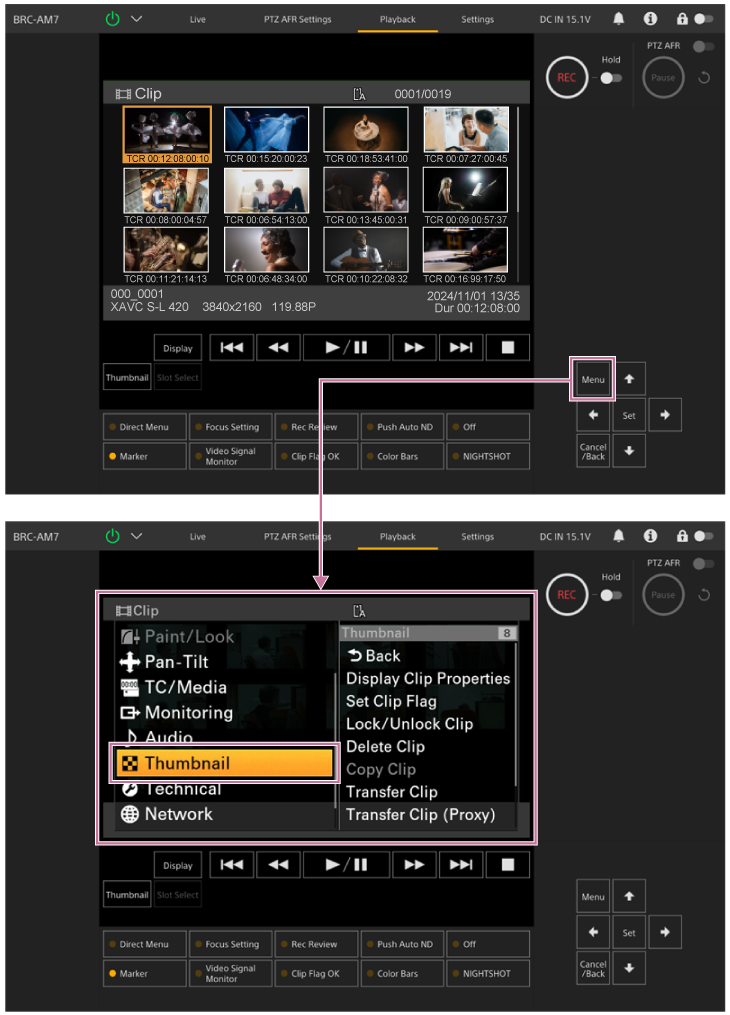
Sur l’écran des miniatures, vous pouvez utiliser des plans ou vérifier les propriétés d’un plan à l’aide du menu [Thumbnail] dans le menu de la caméra.
Appuyez sur la touche [Menu] sur l’écran d’opération de lecture pour afficher le menu de la caméra dans le panneau d’image de la caméra.
Vous pouvez effectuer les opérations suivantes à l’aide du menu [Thumbnail] dans le menu de la caméra.
Astuce
- Vous pouvez également appuyer sur la touche [Menu] sur l’écran d’opération en direct pour afficher le menu de la caméra.
Opérations à l’aide du menu [Thumbnail] dans le menu de la caméra
Sélectionnez une fonction à utiliser à l’aide des touches fléchées dans le panneau de commande GUI et appuyez sur la touche [Set].
Appuyez sur la touche [Cancel/Back] pour retourner à l’écran précédent.
Note
- Certains éléments ne peuvent pas être sélectionnés, selon l’état lorsque le menu a été affiché.
Éléments de menu destinés aux opérations sur les plans
Le menu [Thumbnail] dans le menu de la caméra comprend les éléments de menu suivants liés aux opérations sur les plans.
[Display Clip Properties]
[Set Clip Flag]
[Lock/Unlock Clip]
[Delete Clip]
[Copy Clip]
[Transfer Clip]
[Transfer Clip (Proxy)]
[Filter Clips]
[Customize View]
- Pour plus de détails sur chaque élément de menu, consultez « Menu Thumbnail ».
Pour afficher l’écran de propriétés de plans
Sélectionnez [Thumbnail] – [Display Clip Properties] dans le menu de la caméra pour afficher l’écran de propriétés de plan.
Appuyez sur la touche  (Précédent) ou la touche
  (Suivant) pour passer au plan précédent/suivant.
Pour ajouter des balises de plan
Vous pouvez ajouter des balises (repères OK, NG ou KP) aux plans pour filtrer l’affichage des plans en fonction des balises.
Sélectionnez la miniature du plan auquel vous souhaitez ajouter la balise de plan, puis sélectionnez la balise de plan à l’aide de [Thumbnail] – [Set Clip Flag] dans le menu de la caméra.
| Réglage | Balise de plan ajoutée |
|---|---|
| [Add OK] | OK |
| [Add NG] | NG |
| [Add KEEP] | KP |
Astuce
- Pendant la lecture, vous pouvez également utiliser une touche personnalisable à laquelle la fonction de balise de plan est attribuée pour ajouter des balises de plan.
Pour afficher l’écran des miniatures de plan filtré
Sélectionnez [Thumbnail] – [Filter Clips] dans le menu de la caméra et sélectionnez un type de balise de plan pour afficher uniquement les plans qui possèdent la balise spécifiée.
Pour afficher tous les plans, sélectionnez [All].
Vous pouvez également appuyer sur la touche [Display] pour trier l’affichage des miniatures selon les balises.
Pour supprimer des plans
Vous pouvez supprimer des plans de cartes mémoire.
Sélectionnez [Thumbnail] – [Delete Clip] – [Select Clip] ou [All Clips] dans le menu de la caméra.
[Select Clip] : supprime le plan sélectionné. Il est possible de sélectionner plusieurs plans.
[All Clips] : supprime tous les plans affichés.
Copie de plans
Vous pouvez copier des plans sur une autre carte mémoire.
Les plans sont copiés sur la carte mémoire de destination avec les mêmes noms de plan.
Sélectionnez [Thumbnail] – [Copy Clip] – [Select Clip] ou [All Clips] dans le menu de la caméra.
[Select Clip] : copie le plan sélectionné. Il est possible de sélectionner plusieurs plans.
[All Clips] : copie tous les plans de la même carte mémoire sur une autre carte mémoire.
Note
- Si un plan portant le même nom existe déjà sur la carte mémoire de destination de la copie, le plan sera copié avec un nom formé en augmentant d’un chiffre la partie numérique du nom du plan d’origine.
Exemple : ABCD0002 → ABCD0003 - Un message s’affiche si la capacité restante de la carte mémoire de destination de la copie est insuffisante. Remplacez la carte mémoire de destination de la copie.
- Lors de la copie d’une carte mémoire sur laquelle plusieurs plans sont enregistrés, il peut ne pas être possible de copier tous les plans, même si les capacités des cartes mémoire sont identiques, selon les conditions d’utilisation et les caractéristiques de la mémoire.
Pour modifier des informations affichées sur l’écran des miniatures
Vous pouvez modifier les informations de plans/images affichées sous la miniature.
Sélectionnez [Thumbnail] – [Customize View] – [Thumbnail Caption] dans le menu de la caméra et sélectionnez les informations à afficher.
[Date Time] : affiche la date et l’heure à laquelle le plan a été créé et modifié pour la dernière fois.
[Time Code] : affiche le code temporel.
[Duration] : affiche la durée du plan.
[Sequential Number] : affiche un numéro séquentiel sur chaque miniature.
