


Application d’un LUT à une sortie SDI2/sortie HDMI et à une diffusion en continu
Vous pouvez appliquer un LUT à une sortie SDI2/sortie HDMI et à une diffusion en continu.
-
Vérifiez que [Project] – [Base Setting] – [Shooting Mode] est réglé sur [Flexible ISO] dans le menu Web ou le menu de la caméra.
Astuce
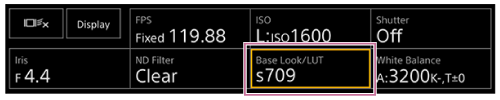
- En mode de prise de vue Log, la touche [Base Look/LUT] est affichée dans le panneau de configuration de base de la caméra.
-
Appuyez sur la touche [Base Look/LUT] dans le panneau de configuration de base de la caméra.
Le cadre de la touche [Base Look/LUT] devient orange.
Le panneau de réglage de Base Look/LUT apparaît.
-
Sélectionnez [SDI2/HDMI/Stream] – [MLUT].

Note
- L’image dans le panneau d’image de la caméra de l’application Web est également incluse dans l’image de diffusion en continu.
Astuce
- Ceci peut également être réglé à l’aide de [Shooting] – [LUT On/Off] – [SDI2/HDMI/Stream] dans le menu de la caméra.
- La sortie SDI1 peut être réglée de la même façon.
- Vous pouvez définir les réglages vidéo de plan proxy à l’aide de [Shooting] – [LUT On/Off] – [Proxy] dans le menu de la caméra.
- Une icône
 (erreur de pièce jointe du fichier 3D LUT) affichée devant [Base Look/LUT] indique que les fichiers 3D LUT ne peuvent pas être joints aux plans enregistrés dans le mode de prise de vue Log. Importez à nouveau le fichier 3D LUT.
Cette icône s’affiche également lorsque la pièce jointe échoue en raison d’une congestion temporaire du traitement.
TP1001844253
