


Uruchamianie aplikacji Photo Pro (Photography Pro)
- Znajdź i stuknij
 (Ikona Photo Pro).
Ekran gotowości aplikacji Photo Pro
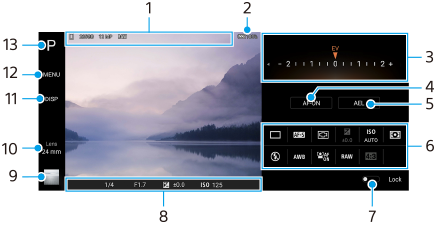
-
Ikona pamięci danych/Ilość wolnego miejsca/Proporcje/Format pliku
Gdy wybrany jest tryb AUTO, wyświetlana jest również ikona sceny lub ikona stanu.
-
Stan baterii
-
Skala
- W przypadku wyboru trybu P wyreguluj wartość ekspozycji.
- W przypadku wyboru trybu S lub trybu M wyreguluj szybkość migawki.
-
Stuknij, aby zablokować ostrość.
Po zablokowaniu ostrości przycisk zmieni kolor na pomarańczowy. Stuknij ponownie przycisk, aby odblokować ostrość.
-
Stuknij, aby zablokować ekspozycję.
Po zablokowaniu ekspozycji przycisk zmieni kolor na pomarańczowy. Stuknij ponownie przycisk, aby odblokować ekspozycję.
-
Ikony ustawień
Stuknij, aby dobrać ustawienia.
 (Tryb pracy)/
 (Tryb ostrości)/
 (Obszar ostrości)/
 (Ekspozycja)/ISO (Czułość ISO)/
 (Tryb pomiaru)/
 (Tryb błysku)/AWB (Balans bieli)/
 (AF priorytet oczu/twarzy)/RAW (Format pliku)/
 (Proporcje)
Ustawienia zależą od wybranego trybu lub obiektywu.
-
Stuknięciem zablokuj elementy po lewej stronie wizjera i ikony ustawień, aby zapobiec przypadkowym operacjom.
-
Wskaźnik ostrości/ustawienia ekspozycji
 (Ikona autofokusa) wskazuje, że obiekt jest ostry.
 (Ikona blokady AE) wskazuje, że ekspozycja jest zablokowana.
 -
Stuknij miniaturę, aby wyświetlić, udostępnić lub przeprowadzić edycję zdjęć.
Stuknij
 (Przycisk Wstecz), aby powrócić do ekranu gotowości aplikacji Photo Pro.
 -
Stuknij, aby przełączyć obiektywy.
Aby użyć zoomu, stuknij
 (Ikona otwartej skali powiększenia), zsuń lub rozsuń palce na wizjerze lub użyj klawisza głośności.
 -
Stuknij, aby pokazać lub ukryć informacje wyświetlane w wizjerze.
-
Stuknij, aby wprowadzić bardziej szczegółowe ustawienia.
-
Stuknij, aby zmienić tryb.
