


Initiële instellingen voor automatische kadrering van PTZ configureren
In dit onderwerp wordt beschreven hoe u de initiële instellingen voor automatische kadrering van PTZ kunt configureren.
-
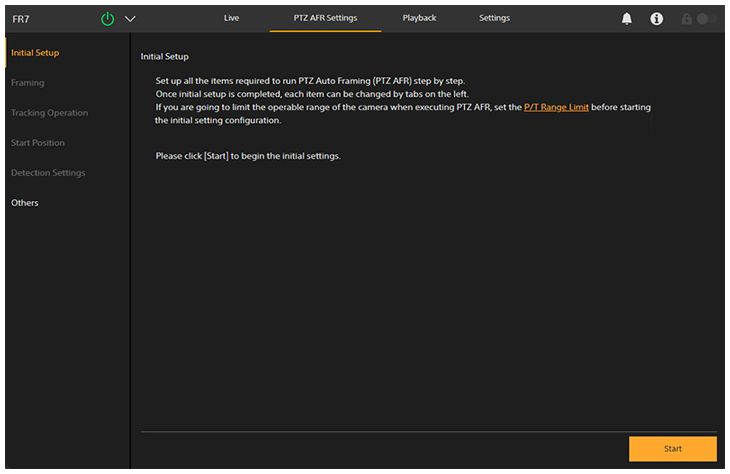
Druk op het tabblad [PTZ AFR Settings].
Het [Initial Setup]-scherm van het PTZ AFR-instellingenscherm verschijnt.
-
Controleer de beschrijving op het scherm en druk op de [Start]-knop.
Hint
- De [Start]-knop wordt alleen weergegeven wanneer u de instellingen voor de eerste keer configureert.
Het configureren van de instellingen voor automatische kadrering van PTZ begint.
-
Pas de gewenste compositie voor automatische kadrering van PTZ aan op het [Framing]-scherm.
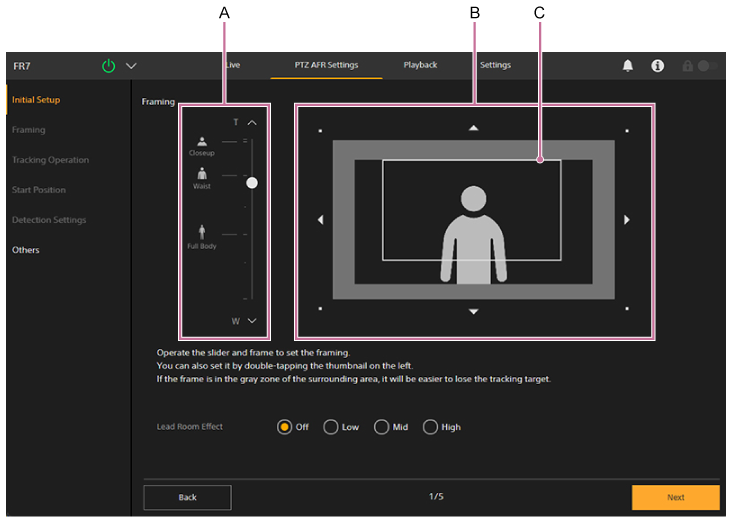
A: Schuifbalk voor grootte menselijk lichaam
B: Compositie-aanpassingspaneel
C: Compositiekader
Pas de grootte en de positie van de persoon in het beeld aan.
[Lead Room Effect]: stelt de sterkte in van het effect dat witte ruimte creëert in de compositie volgens de oriëntatie van het gezicht.
Hint
- Als u dubbelklikt op een pictogram aan de linkerkant van de schuifbalk voor de grootte van het menselijk lichaam, wordt het compositiekader ingesteld op de grootte (zoomverhouding) en de positie van de persoon voor dat pictogram.
Opmerking
- Als het witte compositiekader de grijze zone overlapt, raakt u makkelijk personen kwijt die in de tegenovergestelde richting bewegen.
- Als u uw opname zo maakt dat de persoon groot is, raakt u makkelijk personen kwijt als ze snel bewegen. Maak de persoon in dit geval kleiner en plaats die zo dat er voldoende bewegingsruimte is.
-
Als het configureren voltooid is, drukt u op de knop [Next].
Het volgende instellingenscherm verschijnt.
-
Stel de volgmodus in op het scherm [Tracking Operation].
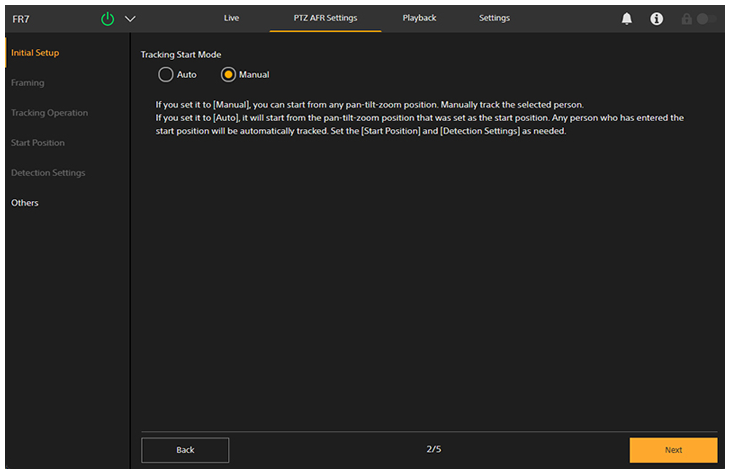
Stelt de modus volgen starten in.
- [Auto]: In deze modus begint het volgen van een persoon automatisch wanneer een persoon het opgegeven detectiegebied binnenkomt in het zichtveld dat geconfigureerd is voor de startpositie (modus volgen automatisch starten). Wanneer deze instelling wordt geselecteerd, is configuratie op het scherm [Start Position] en [Detection Settings] vereist.
- [Manual]: In deze modus start het volgen niet totdat u handmatig de te volgen persoon opgeeft (modus volgen handmatig starten).
-
Als het configureren voltooid is, drukt u op de knop [Next].
Het volgende instellingenscherm verschijnt.
- Ga naar stap 7, als [Auto] geselecteerd is.
- Ga naar stap 11, als [Manual] geselecteerd is.
-
Stel de startpositie voor automatisch volgen op het scherm [Start Position] in.
Configureer de startpositie die wordt gebruikt als automatische kadrering van PTZ in de modus volgen automatisch starten staat. Deze instelling is niet vereist voor de modus volgen handmatig starten.
De camera keert naar de beginpositie terug, als u op de knop
 (Opnieuw starten) op het live-bedieningsscherm drukt of als het volgen van de persoon die u aan het volgen was verloren gaat.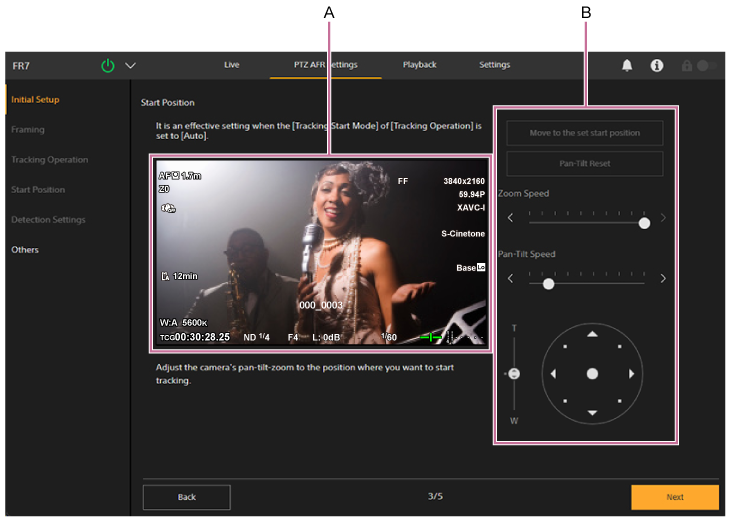
A: Camerabeeldpaneel
B: Kadrering-bedieningspaneel
Stel de startpositie in.
- Stel de startpositie in met het kadrering-bedieningspaneel om het camerabeeld te zwenken, kantelen en zoomen, terwijl u het camerabeeld in het camerabeeldpaneel controleert. U kunt de overgangssnelheid voor zwenken/kantelen en zoomen met de schuifbalken aanpassen.
- Standaard is de knop [Move to the set start position] uitgeschakeld. Deze wordt ingeschakeld nadat de initiële configuratie is voltooid. Druk erop om naar de huidig geconfigureerde startpositie te gaan.
- Druk op de knop [Pan-Tilt Reset] om het zwenken/kantelen terug te stellen. Druk op de knop wanneer de lampjes POWER en NETWORK tegelijkertijd knipperen op het voorpaneel van het apparaat of wanneer [Execute Pan-Tilt Reset] wordt weergegeven in het kadrering-bedieningspaneel.
Opmerking
- In de volgende gevallen is herconfiguratie vereist.
- Wanneer het objectief wordt verwisseld of wanneer de instelling [Imager Scan Mode] wordt gewijzigd
- Wanneer [Rec Format] > [Video Format] wordt gewijzigd van 1920×1080 tot 3840×2160 tijdens Clear Image Zoom
- Wanneer de instelling [Zoom Type] wordt gewijzigd
- Wanneer [S&Q Motion] > [Frame Rate] wordt ingesteld op een waarde hoger dan 60fps
- Wanneer [P/T Range Limit] wordt gewijzigd
- Wanneer [P/T Direction] > [Direction] > [Ceiling] wordt gewijzigd
-
Als het configureren voltooid is, drukt u op de knop [Next].
Het volgende instellingenscherm verschijnt.
-
Stel de gedetailleerde instellingen met betrekking tot volgen automatisch starten in op het scherm [Detection Settings].
Deze instelling is niet vereist voor de modus volgen handmatig starten.
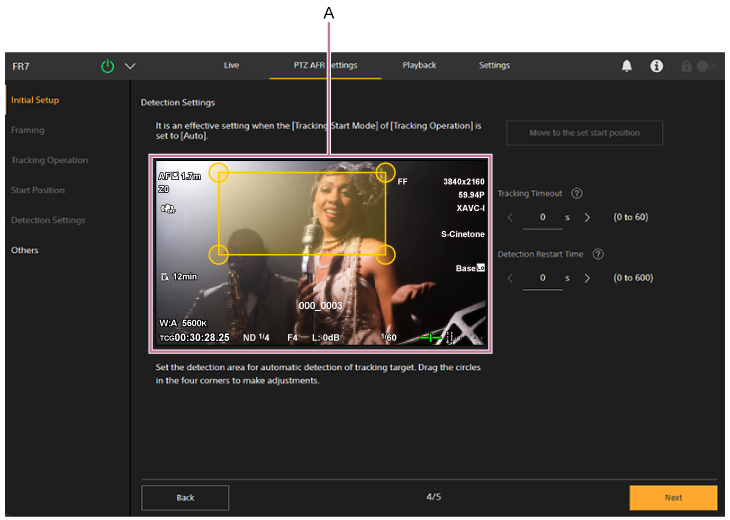
A: Instellingenpaneel voor detectiebereik
Stelt het bereik in voor het detecteren van de te volgen doelpersoon.
- Stel het volgbereik in door de cirkels op de vier hoeken van het oranje kader in het instellingenpaneel voor het detectiebereik te verslepen, terwijl u het camerabeeld controleert. Een persoon die binnen dit bereik komt, wordt het doel voor automatisch volgen.
- Standaard is de knop [Move to the set start position] uitgeschakeld. Deze wordt ingeschakeld nadat de initiële configuratie is voltooid. Druk erop om naar de huidig geconfigureerde startpositie te gaan.
- [Tracking Timeout]: Stel de tijd in om naar de startpositie terug te keren, als de detectie van het te volgen doelgezicht verloren gaat. Stel in op 0 seconden om de time-outfunctie uit te schakelen (standaardwaarde: 0 seconden). Dit stelt de tijd in voordat de camera automatisch stopt met het volgen van een persoon waarvan het gezicht niet zichtbaar is, zoals een toeschouwer die van u wegkijkt en per ongeluk het volgdoel wordt, en naar de startpositie terugkeert.
- [Detection Restart Time]: Stel de tijd in tussen wanneer het automatisch volgen start tot het automatisch opnieuw start. Stel in op 0 seconden om de automatische herstartfunctie uit te schakelen (standaardwaarde: 0 seconden). Als u tijdens het opnemen geregeld het volgdoel wilt wijzigen, kunt u in plaats van alleen een specifieke persoon te volgen, een tijd instellen om het volgen automatisch te stoppen en vervolgens automatisch opnieuw te starten.
Opmerking
- Herconfiguratie is vereist als de instelling van de startpositie wordt gewijzigd.
-
Als het configureren voltooid is, drukt u op de knop [Next].
Het volgende instellingenscherm verschijnt.
-
Configureer de instellingen op het scherm [Others].
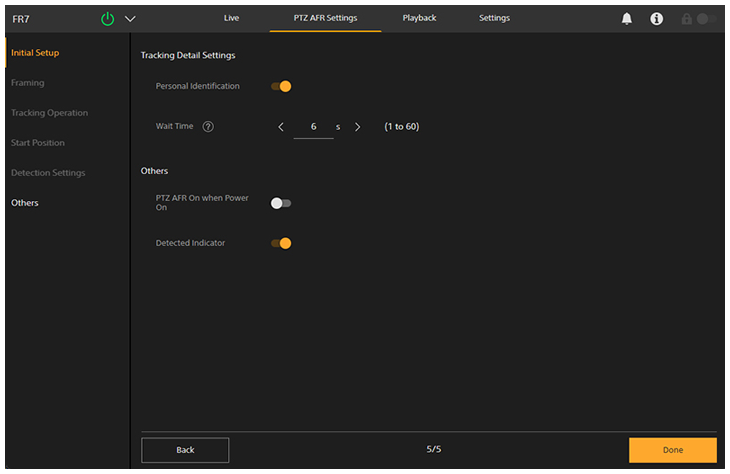
Configureer de volgende instellingen, indien nodig.
- [Personal Identification]: Zet in de aan-stand voor normale werking. Zet in de uit-stand, als u wilt dat de camera iemand altijd automatisch volgt zonder hem te identificeren.
- [Wait Time]: Stel de tijd in om zwenken/kantelen/zoomen te stoppen en te wachten, wanneer het volgdoel verloren gaat.
- [PTZ AFR On when Power On]: Zet in de aan-stand om te starten met automatische kadrering van PTZ ingeschakeld wanneer het apparaat wordt ingeschakeld.
- [Detected Indicator]: Zet in de aan-stand om een kader weer te geven rond het gezicht van een gedetecteerde persoon als doel of kandidaat voor automatisch volgen. Het geeft ook het detectiebereik voor de startpositie weer.
-
Als het configureren voltooid is, drukt u op de knop [Done].
Het volgende voltooiingsscherm verschijnt.
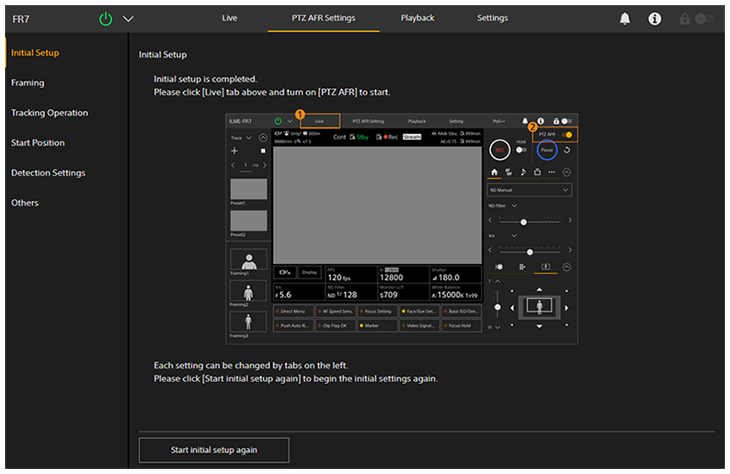
Het configureren van de initiële instellingen voor automatische kadrering van PTZ is voltooid.
Nadat u de initiële instellingen hebt voltooid, kunt u elke pagina afzonderlijk openen vanuit de onderdelen aan de linkerkant van het PTZ AFR-instellingenscherm. Als er instellingen worden gewijzigd, drukt u op elke pagina op de knop [OK] om de instellingen toe te passen.
