


Access Point Set. (Поставки за пристапна точка)
Можете рачно да ја регистрирате пристапната точка. Пред да ја започнете постапката, проверете ги името SSID на пристапната точка, безбедносниот систем и лозинката. Лозинката може да е претходно поставена кај некои уреди. За детали, погледнете во упатството за употреба на пристапната точка или консултирајте се со администраторот на пристапната точка.
Однапред поставете [Wi-Fi Connect (Поврзување на Wi-F)] на [On (Вклучено)].
-
MENU →
 (Network (Мрежа)) → [Wi-Fi] → [Access Point Set.] (Поставки за пристапна точка).
 -
Изберете ја пристапната точка што сакате да ја регистрирате.
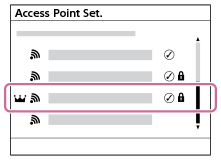
Кога на екранот се прикажува саканата пристапна точка: Изберете ја саканата пристапна точка.
Кога на екранот не се прикажува саканата пристапна точка: Изберете ја функцијата [Manual Setting] (Рачно поставување) и поставете ја пристапната точка.
- Ако ја изберете ставката [Manual Registration]] (Рачно регистрирање), внесете го името SSID на пристапната точка, а потоа изберете го безбедносниот систем.
Зададениот безбедносен метод е [WPA2]. - Ако ја изберете ставката [WPS PIN], пристапната точка можете да ја регистрирате на поврзаниот уред со внесување на PIN-кодот прикажан на фотоапаратот.
- Ако ја изберете ставката [Manual Registration]] (Рачно регистрирање), внесете го името SSID на пристапната точка, а потоа изберете го безбедносниот систем.
-
Внесете ја лозинката и изберете [OK].
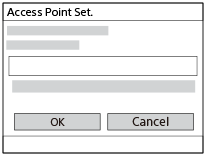
- Пристапните точки без
 (катанец) не бараат лозинка.
 - Имајте предвид дека демаскирањето на вашата лозинка носи ризик лозинката да ја открие трета страна. Осигурете се дека сте сосема сами кога ја демаскирате.
- Пристапните точки без
-
Изберете [OK].
Други ставки на поставувањето
Зависно од статусот или од начинот на поставување на пристапната точка, можеби ќе сакате да поставите повеќе ставки.
За нерегистрирана пристапна точка, изберете го копчето [Detail] (Детали) на екранот за внесување лозинки.
За регистрирана пристапна точка, притиснете ја десната страна на контролното тркалце на екранот за избирање пристапна точка.
- Priority Connection (Приоритетно поврзување):
- Изберете опција [On] (Вклучено) или [Off] (Исклучено).
- IP Address Setting (Поставување IP-адреса):
- Изберете опција [Auto] (Автоматски) или [Manual] (Рачно).
- IP Address (IP-адреса на одредиштето):
- Ако ја внесувате IP-адресата рачно, внесете ја поставената адреса.
- Subnet Mask (Број на подмрежа)/Default Gateway (Зададена патека)/Primary DNS Server (Примарен DNS-сервер)/Second DNS Server (Секундарен DNS-сервер):
- Ако функцијата [IP Address Setting] (Поставување IP-адреса) сте ја поставиле на опцијата [Manual] (Рачно), внесете ја секоја адреса според вашите мрежни услови.
Совет
- Кога ќе изберете регистрирана пристапна точка, функцијата [Priority Connection] (Приоритетно поврзување) за таа пристапна точка се поставува на [On] (Вклучено) и им дава приоритет на поврзувањата со таа пристапна точка.
- Приоритетната пристапна точка е означена со иконата
 (круна).
Забелешка
- При рачно поставување на пристапна точка или IP адреса, бројот и видовите знаци што можат да се внесат се следниве.
- SSID: Максималната должина е 32 знаци. Типовите знаци што може да се внесат се букви од азбуката (големи и мали букви), броеви и симболи.
- Лозинка: Должината мора да биде помеѓу 8 и 64 знаци. Типовите знаци што може да се внесат се букви од азбуката (големи и мали букви), броеви и симболи.
- IP адреса / Број на подмрежа / Зададена патека / Примарен DNS-сервер / Секундарен DNS-сервер: Максималната должина е 15 знаци. Видовите знаци што можат да се внесат се само броеви и „.“.
- Откако ќе се регистрира пристапна точка, функцијата [Priority Connection] (Приоритетно поврзување) за таа пристапна точка се поставува на [On] (Вклучено). Ако сакате да го запрете приоритетното поврзување со одредена пристапна точка, функцијата [Priority Connection] (Приоритетно поврзување) за пристапната точка поставете ја на [Off] (Исклучено).
- Ако има пристапни точки од 2,4 GHz и 5 GHz со ист SSID и формат за шифрирање, ќе се прикаже пристапната точка со посилното радио-поле.