


LUT auf SDI2-Ausgang/HDMI-Ausgang und Streaming anwenden
Sie können eine LUT auf die SDI2-Ausgabe/HDMI-Ausgabe und das Streaming anwenden.
-
Prüfen Sie, ob im Webmenü oder Kameramenü die Einstellung [Project] – [Base Setting] – [Shooting Mode] auf [Flexible ISO] gesetzt ist.
Tipp
- Im Log-Aufnahmemodus wird die Taste [Base Look/LUT] im Bereich für grundlegende Kamerakonfiguration angezeigt.
-
Drücken Sie die Taste [Base Look/LUT] im Bereich für grundlegende Kamerakonfiguration.
Der Rahmen der Taste [Base Look/LUT] wechselt die Farbe zu orange.
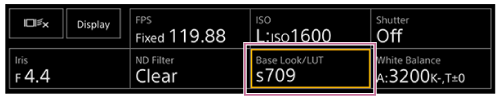
Der Bereich zur Anpassung der Base Look/LUT wird angezeigt.
-
Wählen Sie [SDI2/HDMI/Stream] – [MLUT] aus.

Hinweis
- Das Bild im Kamerabildbereich der Web-App wird ebenfalls in das Streaming-Bild aufgenommen.
Tipp
- Dies kann auch im Kameramenü mithilfe von [Shooting] – [LUT On/Off] – [SDI2/HDMI/Stream] festgelegt werden.
- Die SDI1-Ausgabe kann auf gleiche Weise eingestellt werden.
- Sie können mithilfe von [Shooting] – [LUT On/Off] – [Proxy] im Kameramenü die Videoeinstellungen für Proxy-Clips vornehmen.
- Durch ein vor der [Base Look/LUT]-Anzeige erscheinendes
 -Symbol (Fehler beim Anhängen einer 3D LUT-Datei) wird signalisiert, dass 3D LUT-Dateien nicht an Clips angehängt werden können, die im Log-Aufnahmemodus aufgezeichnet wurden. Importieren Sie die 3D LUT-Datei erneut.
Dieses Symbol wird auch angezeigt, wenn das Anhängen aufgrund von vorübergehender Überlast bei der Verarbeitung fehlschlägt.
TP1001869069
