


Eine auf einem externen Gerät gespeicherte Szenendatei in den internen Speicher laden
Sie können eine auf dem externen Gerät, auf dem die Web-App ausgeführt wird, gespeicherte Szenendatei in den internen Speicher der Kamera laden.
-
Öffnen Sie [Paint/Look] – [Scene File] im Webmenü.
Die Liste der im internen Speicher der Kamera befindlichen Szenendateien wird auf dem Bildschirm angezeigt.
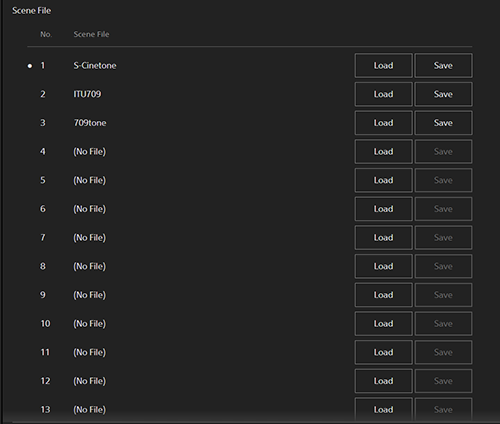
[No.]: Nummer der Szenendatei
[Scene File]: Name der Szenendatei
-
Drücken Sie die Taste [Load] am Speicherort, an dem Sie eine Szenendatei laden oder speichern möchten.
Es wird ein Bildschirm angezeigt, auf dem Sie eine Datei vom Gerät auswählen können, auf dem die Web-App ausgeführt wird.
-
Wählen Sie die in den internen Speicher der Kamera zu ladende Datei aus.
Tipp
- Sobald eine auf einem externen Gerät befindliche Datei in den internen Speicher geladen wurde, können Sie die Einstellungen für die aktuellen Bildqualitätseinstellungen übernehmen, indem Sie die Szenendatei mithilfe von [Paint/Look] – [Scene File] – [Recall Internal Memory] im Kameramenü auswählen.
Hinweis
- Wenn Sie eine Szenendatei in ein anderes Modell oder in das gleiche Modell mit anderer Firmwareversion laden, werden nur die Werte der allgemeinen Einstellungen in den internen Speicher geladen.
- Selbst wenn Einstellungen geladen werden können, ist die Bildqualität aufgrund von Unterschieden zwischen Modellen hinsichtlich der Sensoren und der Kamerasignalverarbeitung möglicherweise nicht gleich.
TP1002099594
