


Struktur des gemeinsamen Bereichs der Bildschirme
In diesem Thema wird die Struktur des gemeinsamen Bereichs der Bildschirme beschrieben.

-
Kameraname
Zeigt den Namen der Kamera an.
Sie können den Namen mithilfe von [Network] – [Camera Name] im Webmenü ändern.
Die Hintergrundfarbe ändert sich abhängig vom externen Tally-Signal.
-
Netzschalter
Wenn das Gerät eingeschaltet wird, wird ein Haken im Punkt [Power ON] im Schaltermenü angezeigt.
Sie können den Netzschalter drücken und im Schaltermenü [Power Standby] auswählen, um die Stromversorgung des Geräts in den Bereitschaftszustand zu versetzen.
Im Bereitschaftsmodus wird der folgende Bildschirm angezeigt.
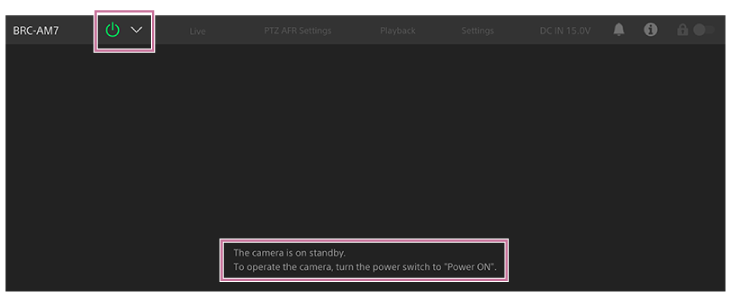
Um das Gerät wieder einzuschalten, drücken Sie den Netzschalter und wählen im Schaltermenü [Power ON].
-
Umschalt-Registerkarten des Betriebsbildschirms
Drücken Sie auf eine Registerkarte, um den entsprechenden Betriebsbildschirm anzuzeigen.
Registerkarte [Live]: Zeigt den Live-Betriebsbildschirm an.
Registerkarte [PTZ AFR Settings]: Zeigt den Bildschirm an, der dazu verwendet wird, die Anfangseinstellungen der PTZ-Bildausschnitt-Steuerung zu konfigurieren.
Registerkarte [Playback]: Zeigt den Wiedergabe-Betriebsbildschirm an.
Registerkarte [Settings]: Zeigt den Einstellungsbildschirm an (Webmenü).
-
DC IN-Spannung und Warnung bei anormaler Temperatur
Zeigt den DC IN-Spannungswert an. Falls eine anormale Temperatur auftritt, wird das Zeichen
 (Temperaturwarnung) angezeigt.
 -
Benachrichtigungssymbol
Wenn eine Meldung eintrifft, ändert sich das Benachrichtigungssymbol wie unten abgebildet.
 (Benachrichtigungen aktiv)
Gehen Sie wie nach der im Kamerabildbereich angezeigten Meldung erforderlich vor.
Hinweis
- Meldungen werden nicht angezeigt, wenn [Monitoring] – [Output Display] – [SDI2/HDMI/Stream] im Webmenü deaktiviert wurde. Aktivieren Sie die Einstellung, um den Inhalt von Meldungen prüfen zu können.
-
Taste
 (Kamerastatus)
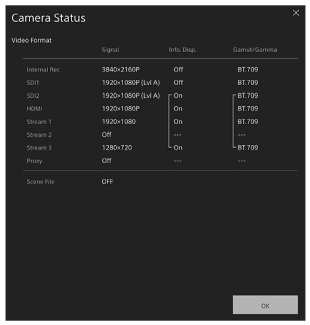
Drücken Sie auf diese Taste, um den Informationsstatus zum aufgezeichneten Kamerabild/Ausgabebildsignal auf einem separaten Bildschirm anzuzeigen.
-
Sperrschalter für Bildschirmbedienung
 (Bedienung freigeben): Schieben Sie den Schalter nach links, um die Bedienung des Live- und Wiedergabe-Betriebsbildschirms freizugeben.
 (Bedienung sperren): Schieben Sie den Schalter nach rechts, um die Live- und Wiedergabe-Betriebsbildschirme zu sperren und versehentliche Bedienung zu verhindern.
