

Konfigurieren der Anfangseinstellungen für PTZ-Bildausschnitt-Steuerung (Modus „Person“)
In diesem Thema wird beschrieben, wie die Anfangseinstellungen der PTZ-Bildausschnitt-Steuerung konfiguriert werden.
In diesem Thema werden Einstellungen des Modus „Person“ beschrieben. Einzelheiten zu Einstellungen des Modus „Ball Sports (Basketball)“ siehe „Ballsport (Basketball) automatisch aus erhöhter Position verfolgen“.
Wenn [PTZ AFR File] ausgewählt ist, können Sie auch Einstellungen der PTZ-Bildausschnitt-Steuerung von anderen Kameras laden. Einzelheiten siehe „Speichern und Laden von Konfigurationsdaten der PTZ-Bildausschnitt-Steuerung“.
-
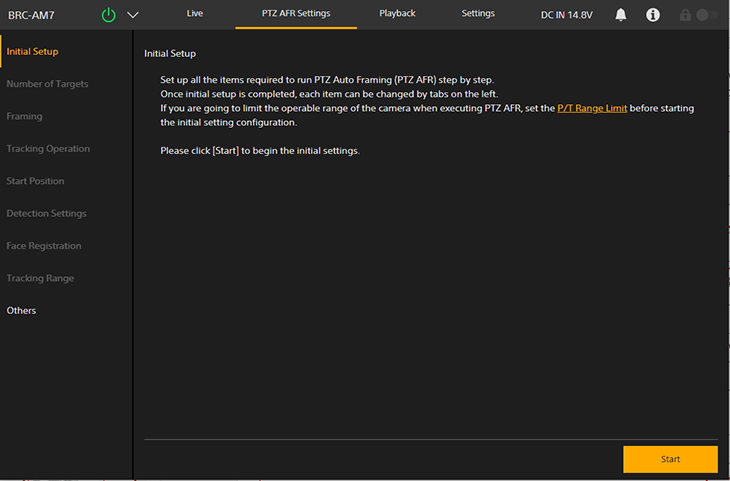
Drücken Sie auf die Registerkarte [PTZ AFR Settings].
Der Bildschirm [Initial Setup] des Einstellungsbildschirms PTZ AFR wird angezeigt.
-
Prüfen Sie die Beschreibung auf dem Bildschirm und drücken Sie die Taste [Start].
Tipp
- Die Taste [Start] wird nur bei der Erstkonfiguration der Einstellungen angezeigt.
Die Konfiguration der Einstellungen der PTZ-Bildausschnitt-Steuerung beginnt.
-
Wählen Sie [Person] auf dem Bildschirm [Framing Mode] aus.
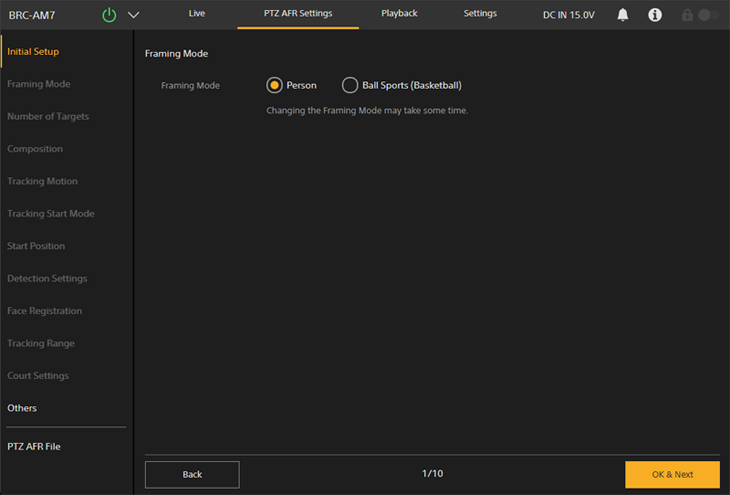
- [Person]: Ausschnittziel ist eine Person.
- [Ball Sports (Basketball)]: Ausschnittziel ist eine Ballsportart (Basketball).
Einzelheiten dazu, wenn [Ball Sports (Basketball)] ausgewählt wird, siehe „Ballsport (Basketball) automatisch aus erhöhter Position verfolgen“.
-
Drücken Sie die Taste [OK & Next].
Hinweis
- Wenn Sie den Ausschnittmodus ändern, können Sie diesen ggf. einige zehn Sekunden lang nicht erneut ändern oder die PTZ-Ausschnittsteuerung aktivieren. Warten Sie in diesem Fall einige Zeit und versuchen Sie es dann erneut.
-
Legen Sie die Anzahl Personen als Verfolgungsziel auf dem Bildschirm [Number of Targets] fest.
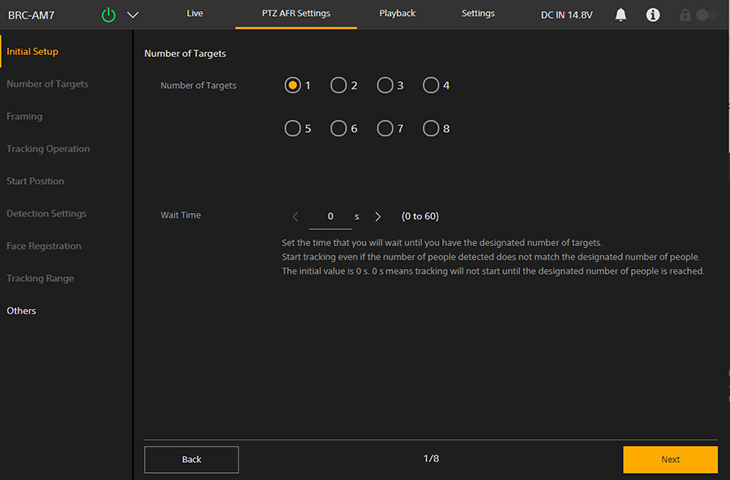
- [Number of Targets]: Legt die Anzahl zu verfolgender Personen während der PTZ-Bildausschnitt-Steuerung fest. Die Anzahl zu verfolgender Personen kann während der PTZ-Bildausschnitt-Steuerung auch auf der Registerkarte
 (PTZ AFR1) des Live-Betriebsbildschirms geändert werden.
 - [Wait Time]: Legt die Wartezeit fest, bis sich bei automatischem Verfolgungsstart die angegebene Anzahl zu verfolgende Personen an der Startposition eingefunden hat. Bei manuellem Verfolgungsstart beginnt die Verfolgung unabhängig von diesem Wert.
Tipp
- Sie können die Anzahl zu verfolgender Personen auch jederzeit auf dem Live-Betriebsbildschirm festlegen.
- [Number of Targets]: Legt die Anzahl zu verfolgender Personen während der PTZ-Bildausschnitt-Steuerung fest. Die Anzahl zu verfolgender Personen kann während der PTZ-Bildausschnitt-Steuerung auch auf der Registerkarte
-
Drücken Sie zum Abschluss der Konfiguration die Taste [Next].
-
Passen Sie die Komposition für die PTZ-Bildausschnitt-Steuerung auf dem Bildschirm [Composition] an.
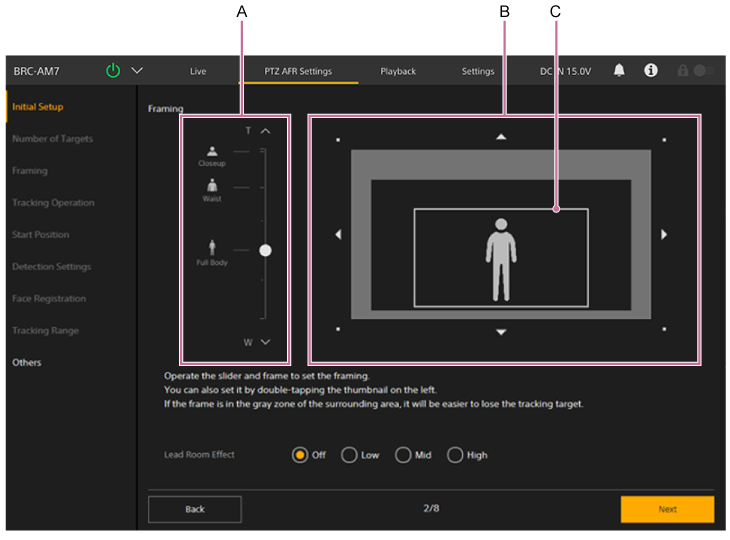
A: Schieberegler für die Körpergröße
B: Bereich zur Anpassung der Komposition
C: Kompositionsrahmen
Passen Sie die Größe und Position der Person innerhalb des Bilds an.
- [Lead Room Effect]: Legt die Stärke des Effekts fest, der weiße Fläche in der Komposition entsprechend der Gesichtsorientierung erzeugt.
Tipp
- Indem Sie auf ein Symbol links vom Schieberegler für die Körpergröße doppelt tippen, wird der Kompositionsrahmen auf die Größe (Zoomverhältnis) und Position der Person für dieses Symbol gebracht.
Hinweis
- Wenn der weiße Kompositionsrahmen den grauen Bereich überlappt, können Personen leicht verloren gehen, die sich in die andere Richtung bewegen.
- Wenn Sie Ihre Aufnahme so zusammenstellen, dass die Person groß erscheint, gehen Personen ggf. leicht verloren, wenn sie sich schnell bewegen. Gestalten Sie in diesem Fall die Person kleiner und positionieren Sie diese so, dass genügend Bewegungsraum um sie vorhanden ist.
-
Drücken Sie zum Abschluss der Konfiguration die Taste [Next].
Der nächste Einrichtungsbildschirm wird angezeigt.
-
Legen Sie das Ziel der Automatiksteuerung für PTZ-Bildausschnitt-Steuerung sowie die Geschwindigkeit und Empfindlichkeit während der Verfolgung wie erforderlich auf dem Bildschirm [Tracking Motion] fest.
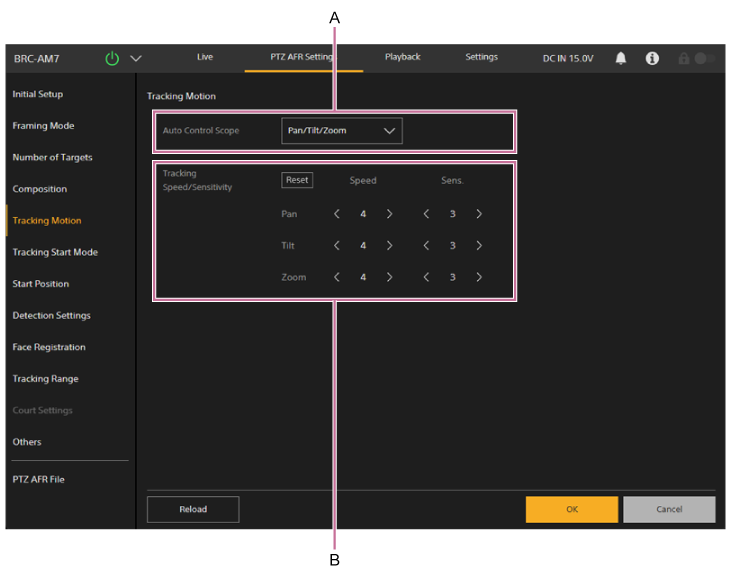
A: Einrichtungsbereich für das Ziel der Automatiksteuerung
Wählen Sie das Ziel der Automatiksteuerung für den PTZ-Bildausschnitt unter den folgenden Möglichkeiten aus:
- [Pan/Tilt/Zoom]: Schwenken/Neigen/Zoom steuern.
- [Pan/Tilt]: Schwenken/Neigen steuern.
- [Pan]: Schwenken steuern.
B: Einrichtungsbereich für Geschwindigkeit/Empfindlichkeit
Legen Sie die Geschwindigkeit und Empfindlichkeit der PTZ-Bildausschnitt-Steuerung fest. Einzelheiten siehe folgende Hinweise.
- Taste [Reset]: Drücken Sie die Taste, um Geschwindigkeit und Empfindlichkeit auf Standardwerte zurückzusetzen.
- [Speed]: Legen Sie separate Geschwindigkeiten für Schwenken/Neigen/Zoom auf eine von fünf Stufen fest (1 (langsam) bis 5 (schnell)).
- [Sens.]: Legen Sie separate Empfindlichkeiten für Schwenken/Neigen/Zoom auf eine von sechs Stufen fest (0 bis 5 (reaktiv)). Bei Einstellung auf 0 erfolgt Schwenken/Neigen/Zoom, bis die angegebene Komposition erreicht ist und danach nicht mehr.
Tipp
- Wenn das Ziel der Automatiksteuerung für PTZ-Bildausschnitt-Steuerung auf [Pan/Tilt] oder [Pan] eingestellt ist, wird die Verfolgung ohne Unterbrechung fortgesetzt, selbst wenn Sie den Zoom mithilfe des Steuerbereichs der Web-App für den Bildausschnitt oder der Fernbedienung bedienen.
- Die Geschwindigkeit bestimmt den Grad der Beschleunigung oder Abbremsung bei der Verfolgung eines Motivs. Die Empfindlichkeit bestimmt, wie empfindlich die Kamera bei der Erkennung von Abweichungen von der konfigurierten Komposition ist.
- Falls sich ein Motiv nicht schnell bewegt (z. B. wie in einer Präsentation), führt eine Reduktion der Geschwindigkeit zu sanfterer Verfolgung.
- Falls sich ein Motiv schnell bewegt (z. B. wie im Sport), führt eine Erhöhung der Empfindlichkeit/Geschwindigkeit dazu, dass das Motiv weniger wahrscheinlich verloren geht.
- Falls ein Bild extrahiert und in einem nachfolgenden System verwendet werden soll, führt eine Erhöhung der Empfindlichkeit beim Schwenken/Neigen dazu, dass das Motiv weniger wahrscheinlich weggeschnitten wird.
- Falls sich ein Motiv nicht hin- und herbewegt (wie z. B. bei einer sitzenden Person), führt eine Reduktion der Zoom-Empfindlichkeit zur Verringerung von Schwankungen beim Bildausschnitt und zur Erhöhung der Stabilität.
Hinweis
-
Der Bildausschnitt kann instabil werden, wenn Sie in den folgenden Fällen die Geschwindigkeit oder Empfindlichkeit erhöhen.
- Teile des Motivs sind verdeckt.
- Um das Motiv herum befinden sich viele Personen.
- Das Motiv befindet sich in einer komplexen Pose.
-
Drücken Sie die Taste [Next].
Der nächste Einrichtungsbildschirm wird angezeigt.
-
Legen Sie auf dem Bildschirm [Tracking Start Mode] den Verfolgungsmodus fest.
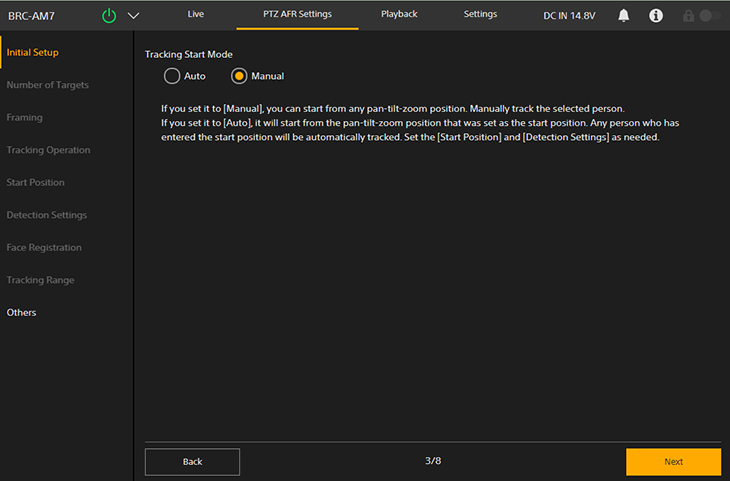
Legt den Verfolgungsstart fest.
- [Auto]: In diesem Modus beginnt die Verfolgung automatisch, wenn eine Person in den angegebenen Erkennungsbereich in dem für die Startposition konfigurierten Sichtfeld eintritt (automatischer Verfolgungsstart). Wenn diese Einstellung ausgewählt wird, ist es erforderlich, Konfigurationseinstellungen auf dem Bildschirm [Start Position] und [Detection Settings] vorzunehmen.
- [Manual]: In diesem Modus beginnt die Verfolgung erst, wenn Sie die zu verfolgende Person manuell angeben (manueller Verfolgungsstart).
-
Drücken Sie zum Abschluss der Konfiguration die Taste [Next].
Der nächste Einrichtungsbildschirm wird angezeigt.
- Wenn Sie [Auto] ausgewählt haben, fahren Sie mit Schritt 13 fort.
- Wenn Sie [Manual] ausgewählt haben, fahren Sie mit Schritt 19 fort.
-
Legen Sie auf dem Bildschirm [Start Position] die Startposition für die automatische Verfolgung fest.
Konfigurieren Sie die Startposition, die verwendet wird, wenn die PTZ-Bildausschnitt-Steuerung mit automatischem Verfolgungsstart arbeitet. Für den manuellen Verfolgungsstart ist diese Einstellung nicht erforderlich.
Sobald Sie auf dem Live-Betriebsbildschirm die Taste
 (Neu starten) drücken oder die Verfolgung der Person verloren geht, kehrt die Kamera zur Startposition zurück.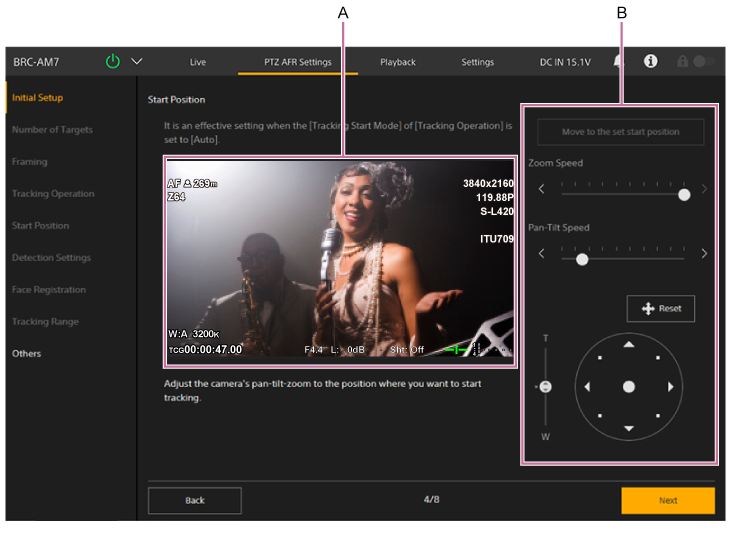
A: Kamerabildbereich
B: Steuerbereich für den Bildausschnitt
Verwenden Sie beim Festlegen der Startposition den Steuerbereich für den Bildausschnitt, um das Kamerabild zu schwenken, neigen und zoomen. Beobachten Sie dabei das Bild im Kamerabildbereich. Sie können die Übergangsgeschwindigkeit beim Schwenken/Neigen und Zoomen mithilfe der Schieberegler anpassen.
- Standardmäßig ist die Taste [Move to the set start position] deaktiviert. Nach Abschluss der Anfangskonfiguration wird sie aktiviert. Drücken Sie darauf, um zur aktuell konfigurierten Startposition zu gelangen.
- Drücken Sie die Taste
 (Zurücksetzen) zum Zurücksetzen der Schwenk-/Neigebewegung. Drücken Sie die Taste, wenn die Anzeigen POWER und NETWORK gleichzeitig blinken oder wenn im Steuerbereich für den Bildausschnitt [Execute Pan-Tilt Reset.] angezeigt wird.
Hinweis
- In den folgenden Fällen ist eine erneute Konfiguration erforderlich.
- Wenn [Rec Format] – [Video Format] während des Clear Image Zoom-Betriebs von 1920×1080 auf 3840×2160 geändert wird
- Wenn die Einstellung unter [Zoom Type] geändert wird
- Wenn die Einstellung unter [Tele Convert] geändert wird
- Wenn die Einstellung [S&Q Motion] – [Frame Rate] auf einen Wert oberhalb von 60fps gesetzt wird
- Wenn [P/T Range Limit] geändert wird
- Wenn [P/T Direction] – [Direction] – [Ceiling] geändert wird
- Wenn die Einstellung unter [Tracking Range] geändert wird
-
Drücken Sie zum Abschluss der Konfiguration die Taste [Next].
Der nächste Einrichtungsbildschirm wird angezeigt.
-
Legen Sie auf dem Bildschirm [Detection Settings] die detaillierten Einstellungen für automatischen Verfolgungsstart fest.
Für den manuellen Verfolgungsstart ist diese Einstellung nicht erforderlich.
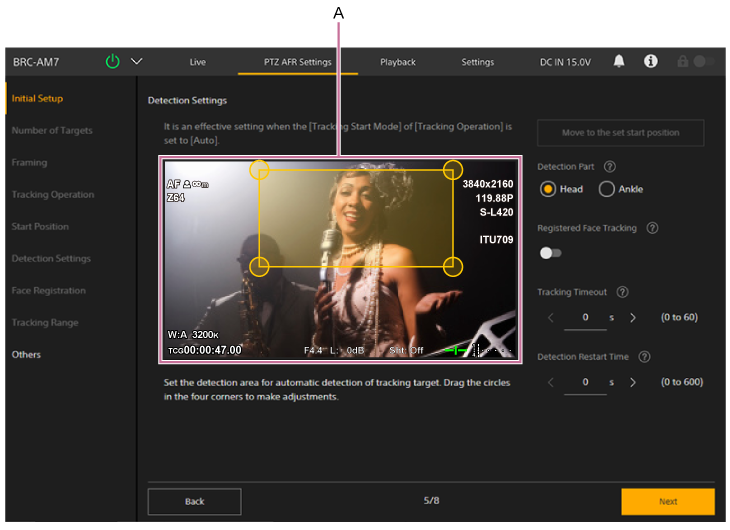
A: Einrichtungsbereich für Erkennungsbereich
Legt den Bereich zur Erkennung der zu verfolgenden Zielperson fest.
Legen Sie den Verfolgungsbereich fest, indem Sie die Kreise an den vier Ecken des orangefarbenen Rahmens ziehen, während Sie das Kamerabild beobachten. Eine Person, die in den Bereich eintritt, wird zum Ziel für die automatische Verfolgung.
Wenn [Frame/Area Indicator] auf dem Bildschirm [Others] aktiviert wurde, wird der Erkennungsbereich für die Startposition als gestrichelte Linie angezeigt.
- Taste [Move to the set start position]
Standardmäßig deaktiviert. Nach Abschluss der Anfangskonfiguration wird sie aktiviert. Drücken Sie darauf, um zur aktuell konfigurierten Startposition zu gelangen. - [Detection Part]
Die Verfolgung beginnt, sobald das konfigurierte Körperteil in den Erkennungsbereich gelangt. Sie können das Körperteil auf [Head] oder [Ankle] festlegen. - [Registered Face Tracking]
Die Verfolgung beginnt automatisch, sobald ein zuvor registriertes Gesicht erkannt wird. Bei aktivierter Funktion können Sie Gesichtsdaten auf dem Bildschirm [Face Registration] registrieren. Die Verfolgung beginnt nicht, wenn unter [Registered Face Data] kein Gesicht registriert ist. - [Tracking Timeout]
Legt die Dauer fest, nach der zur Startposition zurückgekehrt werden soll, wenn die Erkennung des Gesichts vom Verfolgungsziel verloren gegangen ist. Legen Sie 0 Sekunden fest, um die Zeitablauffunktion zu deaktivieren (Standardwert: 0 Sekunden). Dadurch wird die Zeit festgelegt, bis die Kamera die Verfolgung einer Person mit nicht sichtbarem Gesicht, wie z. B. ein Zuschauer, der von Ihnen weg weist und versehentlich vom Verfolgungsziel werden könnte, automatisch stoppt und zur Startposition zurückkehrt. - [Detection Restart Time]
Legt die Zeitspanne zwischen Beginn der automatischen Verfolgung und ihrem automatischen Neustart fest. Legen Sie 0 Sekunden fest, um die Funktion zum automatischen Neustart zu deaktivieren (Standardwert: 0 Sekunden). Wenn Sie das Verfolgungsziel während der Aufnahme regelmäßig wechseln möchten, anstatt nur eine bestimmte Person zu verfolgen, können Sie ein Zeitintervall zum automatischen Neustart der Verfolgung festlegen, um die gegenwärtige Verfolgung automatisch zu stoppen.
Hinweis
- Wenn die Einstellung der Startposition geändert wird, ist eine erneute Konfiguration erforderlich.
- Falls die Kamera die Verfolgung auf eine Person mit ähnlichem Gesicht ändert, falls die Verfolgung plötzlich stoppt oder falls unbeabsichtigtes Verhalten auftritt, kann die Situation ggf. durch Deaktivierung von [Registered Face Tracking] gelöst werden.
- Taste [Move to the set start position]
-
Drücken Sie zum Abschluss der Konfiguration die Taste [Next].
Der nächste Einrichtungsbildschirm wird angezeigt.
-
Registrieren Sie Gesichtsdaten auf dem Bildschirm [Face Registration].
Für den manuellen Verfolgungsstart ist diese Einstellung nicht erforderlich.
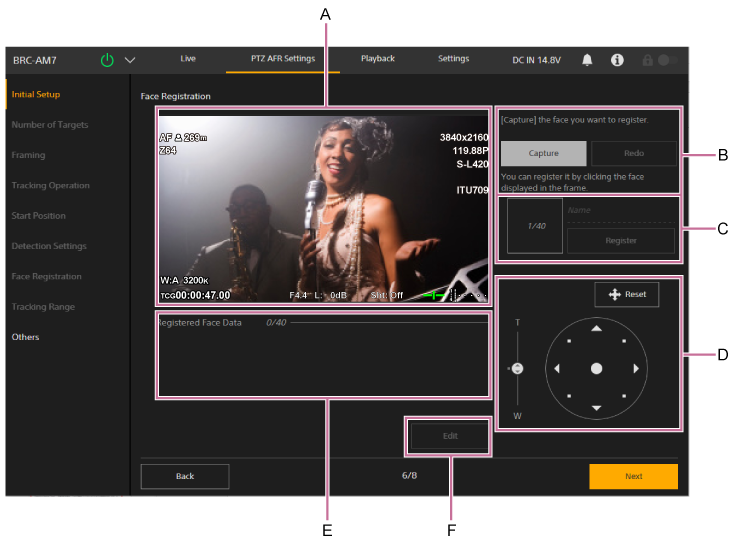
- A: Bildanzeigebereich
Zeigt das aktuelle Kamerabild an. Sie können die in diesem Bild gezeigten Gesichter registrieren. - B: Taste [Capture] / [Redo]
Wenn Sie auf die Taste [Capture] drücken, wird das Bild festgehalten und es wird ein Gesichtsrahmen um registrierbare Gesichter angezeigt. Wenn Sie auf ein Gesicht mit Rahmen klicken, wird es in den Gesichtsregistrierungsbereich importiert.
Falls für zu registrierende Gesichter keine Rahmen angezeigt werden, drücken Sie auf die Taste [Redo], um das Bild zur neuen Erfassung freizugeben. - C: Gesichtsregistrierungsbereich
Zeigt das Bild des erfassten Gesichts an. Geben Sie einen Namen ein und drücken Sie die Taste [Register], um das Gesicht zu registrieren.
Bis zu 40 Gesichtsdaten können registriert werden. - D: Steuerbereich für den Bildausschnitt
Stellen Sie mithilfe von Schwenken, Neigen und Zoomen den Erfassungsausschnitt ein. Passen Sie den Ausschnitt so an, dass das Ziel, dessen Gesicht Sie registrieren möchten, im Bildanzeigebereich angezeigt wird.- Drücken Sie die Taste (Zurücksetzen) zum Zurücksetzen der Schwenk-/Neigebewegung. Drücken Sie die Taste, wenn die Anzeigen POWER und NETWORK gleichzeitig blinken oder wenn im Steuerbereich für den Bildausschnitt [Execute Pan-Tilt Reset.] angezeigt wird.
- Drücken Sie die Taste
- E: [Registered Face Data]
Zeigt die registrierten Gesichtsdaten in der Reihenfolge ihrer Priorität an. - F: Taste [Edit]
Sie können die Taste [Edit] drücken, um den Bearbeitungsbildschirm aufzurufen und registrierte Gesichtsdaten zu löschen, umzubenennen oder deren Prioritätsreihenfolge zu ändern. Um Gesichtsdaten zu löschen, drücken Sie auf deren Taste (Löschen). Drücken Sie zum Übernehmen der Änderungen auf die Taste [OK].
Hinweis
- Führen Sie nicht mehrere Vorgänge zur Gesichtsregistrierung über mehrere Browser gleichzeitig durch.
- Gesichter werden ggf. nicht erkannt bzw. die volle Wirksamkeit der Funktion zur Gesichtserkennung wird ggf. nicht erzielt, falls eine der folgenden Bedingungen zutrifft.
- Gesicht weist nicht nach vorn.
- Gesicht wird verdeckt (Sonnenbrille, Maske usw.).
- Bild erscheint extrem groß oder klein.
- Gesicht ist in der Nähe des Bildrands.
- Gesichtsausdruck weist extreme Veränderungen auf (Augen geschlossen, Mund weit geöffnet, Wut usw.).
- Unmittelbar nachdem Sie auf die Taste [Capture] drücken, wird die Anzeige des Kamerabildschirms mit dem Streaming und der Videoausgabe vorübergehend ausgeblendet.
- Legen Sie einen Namen für das Gesichtsbild aus bis zu 16 Byte fest.
- In Namen für Gesichtsbilder können die folgenden Zeichen nicht verwendet werden.
" % & , : ~
- A: Bildanzeigebereich
-
Drücken Sie zum Abschluss der Konfiguration die Taste [Next].
-
Legen Sie auf dem Bildschirm [Tracking Range] den Verfolgungsbereich für Personen fest.
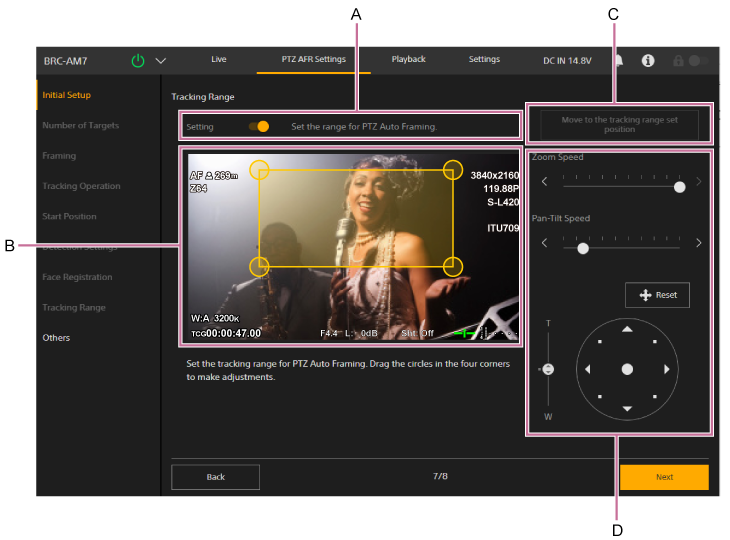
Legen Sie den Verfolgungsbereich für Personen während der PTZ-Bildausschnitt-Steuerung fest.
- A: [Setting]
Aktivieren, damit [Tracking Range] den Einrichtungsbereich für Verfolgungsbereich, [Move to the tracking range set position] und den Steuerbereich für den Bildausschnitt anzeigt. - B: Einrichtungsbereich für Verfolgungsbereich
Legen Sie den Verfolgungsbereich fest, indem Sie die Kreise an den vier Ecken des orangefarbenen Rahmens ziehen, während Sie das Kamerabild beobachten. Motive können nur innerhalb dieses Bereichs verfolgt werden, und die Verfolgung stoppt, wenn sich Motive außerhalb dieses Bereichs befinden.
Wenn [Frame/Area Indicator] auf dem Bildschirm [Others] aktiviert wurde, wird der Verfolgungsbereich als Volllinie auf dem Live-Betriebsbildschirm angezeigt. - C: [Move to the tracking range set position]
- D: Steuerbereich für den Bildausschnitt
Stellen Sie mithilfe von Schwenken, Neigen und Zoomen den Ausschnitt für den Verfolgungsbereich ein. Sie können die Geschwindigkeit für das Schwenken/Neigen und Zoomen separat einstellen.- Drücken Sie die Taste (Zurücksetzen) zum Zurücksetzen der Schwenk-/Neigebewegung. Drücken Sie die Taste, wenn die Anzeigen POWER und NETWORK gleichzeitig blinken oder wenn im Steuerbereich für den Bildausschnitt [Execute Pan-Tilt Reset.] angezeigt wird.
- Drücken Sie die Taste
Hinweis
- Falls [Tracking Range] so konfiguriert ist, dass der Erkennungsbereich für die Startposition nicht enthalten ist, findet keine automatische Erkennung statt. Konfigurieren Sie [Tracking Range] so, dass der Erkennungsbereich enthalten ist.
- In den folgenden Fällen ist eine erneute Konfiguration erforderlich.
- Wenn [Rec Format] – [Video Format] während des Clear Image Zoom-Betriebs von 1920×1080 auf 3840×2160 geändert wird
- Wenn die Einstellung unter [Zoom Type] geändert wird
- Wenn die Einstellung unter [Tele Convert] geändert wird
- Wenn die Einstellung [S&Q Motion] – [Frame Rate] auf einen Wert oberhalb von 60fps gesetzt wird
- Wenn [P/T Direction] – [Direction] – [Ceiling] geändert wird
- A: [Setting]
-
Drücken Sie zum Abschluss der Konfiguration die Taste [Next].
-
Konfigurieren Sie weitere Einstellungen auf dem Bildschirm [Others].
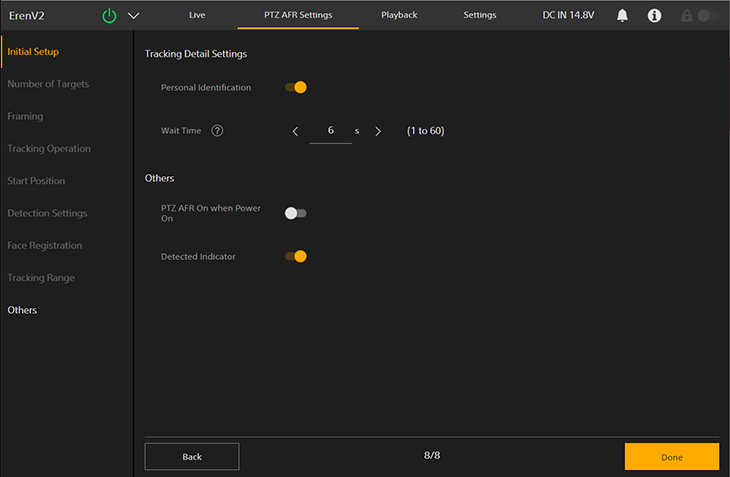
Konfigurieren Sie die folgenden Einstellungen je nach Bedarf.
- [Personal Identification]: Zum Normalbetrieb einschalten. Schalten Sie diese Einstellung aus, wenn die Kamera eine Person automatisch immer verfolgen soll, ohne sie zu identifizieren. Nur im Modus „Person“ aktiviert.
- [Wait Time]: Legen Sie die Wartezeit nach dem Verlust des Verfolgungsziels fest, bis das Schwenken/Neigen/Zoomen eingestellt wird. Nur im Modus „Person“ aktiviert.
- [PTZ AFR On when Power On]: Einschalten, um beim Einschalten des Geräts mit aktivierter PTZ-Bildausschnitt-Steuerung zu starten.
- [Frame/Area Indicator]: Einschalten, um einen Rahmen um das Gesicht einer erkannten Person als Ziel oder Kandidat für automatische Verfolgung anzuzeigen. Es wird auch der Erkennungsbereich für die Startposition sowie der Verfolgungsbereich auf dem Live-Betriebsbildschirm angezeigt.
Tipp
- Falls die Kamera die Verfolgung auf eine Person mit ähnlichem Gesicht ändert, falls die Verfolgung plötzlich stoppt oder falls unbeabsichtigtes Verhalten auftritt, kann die Situation ggf. durch Deaktivierung von [Personal Identification] gelöst werden.
-
Drücken Sie zum Abschluss der Konfiguration die Taste [Done].
Der folgende Abschlussbildschirm wird angezeigt.
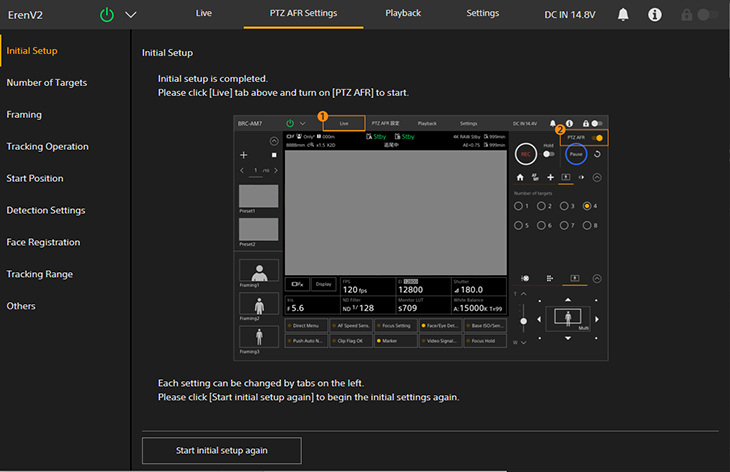
Die Konfiguration der Anfangseinstellungen für die PTZ-Bildausschnitt-Steuerung ist damit abgeschlossen.
Sobald Sie die Ersteinrichtung abgeschlossen haben, können Sie unter den Elementen links auf dem Einstellungsbildschirm PTZ AFR jede Seite einzeln aufrufen. Wenn Sie Einstellungen geändert haben, drücken Sie auf der jeweiligen Seite auf [OK], um die Einstellungen zu übernehmen.
