


Ballsport (Basketball) automatisch aus erhöhter Position verfolgen
Sie können die Spieler und den Ball innerhalb eines festgelegten Bereichs (Spielfeld) von einer erhöhten Position aus automatisch verfolgen.
Kameraposition
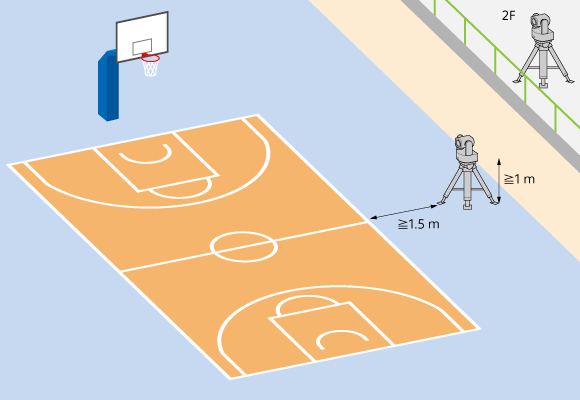
Platzieren Sie beim Aufnehmen im Modus „Ball Sports (Basketball)“ die Kamera neben dem Spielfeld oder im Tribünen-/Medienbereich auf dem Rang oder darüber wie unten gezeigt.
- Montieren Sie die Kamera auf der Verlängerung der Mittellinie vom Spielfeld
- Kamerahöhe 1 m oder höher
- Abstand zwischen Kamera und Spielfeld 1,5 m oder mehr
Hinweis
- Diese Funktion ist für den Innenbereich an einem offiziellen Basketball-Spielfeld (28 m × 15 m) mit einem Ball (rotbraun bis braun, Größe 5 bis 7) vorgesehen. In anderen Umgebungen ist die Leistung gegebenenfalls nicht zufriedenstellend.
- Verwenden Sie eine Verschlusszeit von 1/50 s oder kürzer. Falls die Verschlusszeit lang ist, kann die Leistung reduziert sein.
- Je nach Position der Kamera (Abstand zum Spielfeld, Höhe der Kamera) ist die Seitenlinie des Spielfelds vor der Kamera ggf. nicht sichtbar, wenn der Aufnahmewinkel der Kamera nicht weit genug nach unten reicht. Montieren Sie die Kamera an der Decke, falls erforderlich.
Tipp
- Die Kamera sollte horizontal und parallel zum Spielfeld (Boden) montiert werden.
Starten der Verfolgung im Modus „Ball Sports (Basketball)“
-
Drücken Sie auf die Registerkarte [PTZ AFR Settings].
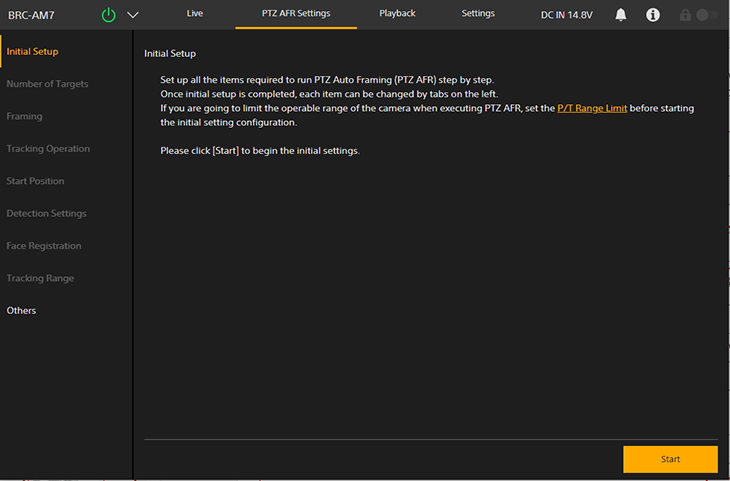
Der Bildschirm [Initial Setup] des Einstellungsbildschirms PTZ AFR wird angezeigt.
-
Prüfen Sie die Beschreibung auf dem Bildschirm und drücken Sie die Taste [Start].
Tipp
- Die Taste [Start] wird nur bei der Erstkonfiguration der Einstellungen angezeigt.
Die Konfiguration der Einstellungen der PTZ-Bildausschnitt-Steuerung beginnt.
-
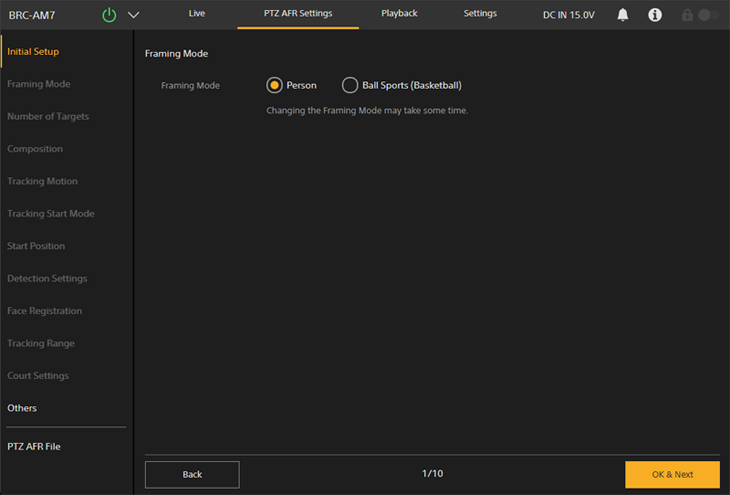
Wählen Sie [Ball Sports (Basketball)] auf dem Bildschirm [Framing Mode] aus.
-
Drücken Sie die Taste [OK & Next].
Hinweis
- Wenn Sie den Ausschnittmodus ändern, können Sie diesen ggf. einige zehn Sekunden lang nicht erneut ändern oder die PTZ-Ausschnittsteuerung aktivieren. Warten Sie in diesem Fall einige Zeit und versuchen Sie es dann erneut.
- Wenn [Ball Sports (Basketball)] bei deaktivierter PTZ-Bildausschnitt-Steuerung ausgewählt wird, werden im Kamerabildbereich der Web-App und in [Video Stream 3] rote Linien angezeigt, die den Spielfeldbereich kennzeichnen.
-
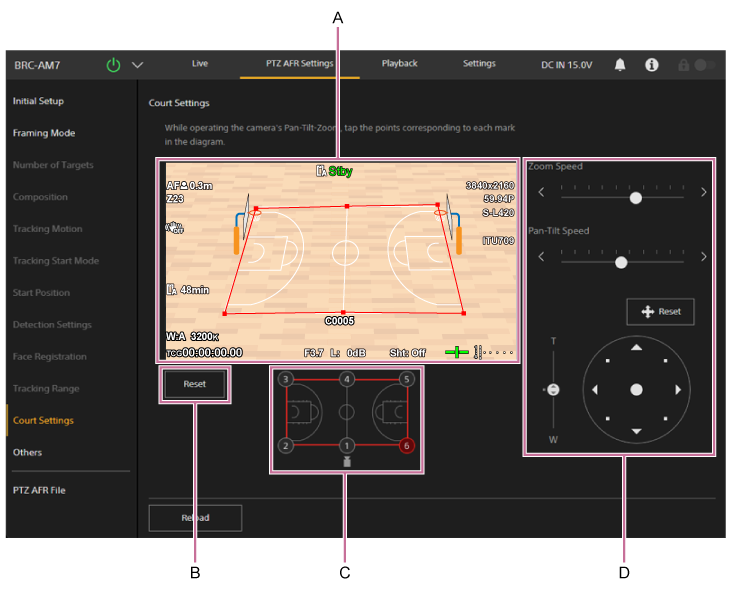
Legen Sie auf dem Bildschirm [Court Settings] das Spielfeld fest.
-
A: Einrichtungsbereich für das Spielfeld
Legen Sie, während Die das Kamerabild beobachten, mithilfe des Steuerbereichs für den Bildausschnitt (D) den Punkt fest, welcher der im Einrichtungsbereich für die Bestimmung der Betriebspunkte (C) angegebenen Nummer entspricht. Klicken/tippen Sie auf eine Position im Bild, um dort einen Punkt festzulegen. Legen Sie Punkte in Übereinstimmung mit dem tatsächlichen Spielfeld fest. -
B: Taste zum Zurücksetzen der Spielfeldeinstellungen
Setzt die Spielfeldeinstellungen auf die Standardwerte zurück. -
C: Einrichtungsbereich für die Bestimmung der Betriebspunkte
Legt die im Einrichtungsbereich für das Spielfeld (A) einzustellenden Punkte fest. Klicken/tippen Sie auf eine Nummer, worauf der Punkt rot hervorgehoben wird, um den angegebenen Punkt zu kennzeichnen. -
D: Steuerbereich für den Bildausschnitt
Stellen Sie mithilfe von Schwenken, Neigen und Zoomen den Ausschnitt für das Spielfeld ein. Sie können die Geschwindigkeit für das Schwenken/Neigen und Zoomen separat einstellen.- Drücken Sie die Taste
 (Zurücksetzen) zum Zurücksetzen der Schwenk-/Neigebewegung. Drücken Sie die Taste, wenn die Anzeigen POWER und NETWORK gleichzeitig blinken oder wenn im Steuerbereich für den Bildausschnitt [Execute Pan-Tilt Reset.] angezeigt wird.
- Drücken Sie die Taste
Hinweis
- Stellen Sie im Einrichtungsbereich für das Spielfeld stets die sechs Punkte ein. Falls der entsprechende Punkt aufgrund des Neigungsbereichs nicht im Sichtfeld erfasst werden kann, stellen Sie den nächstliegenden Punkt auf dem Bild ein.
-
In den folgenden Fällen ist eine erneute Konfiguration erforderlich.
- Wenn die Einstellung unter [Tele Convert] geändert wird
- Wenn die Einstellung [S&Q Motion] – [Frame Rate] auf einen Wert oberhalb von 60fps gesetzt wird
- Wenn [P/T Direction] – [Direction] – [Ceiling] geändert wird
-
-
Drücken Sie links auf dem Bildschirm auf [Others].
-
Konfigurieren Sie weitere Einstellungen auf dem Bildschirm [Others].
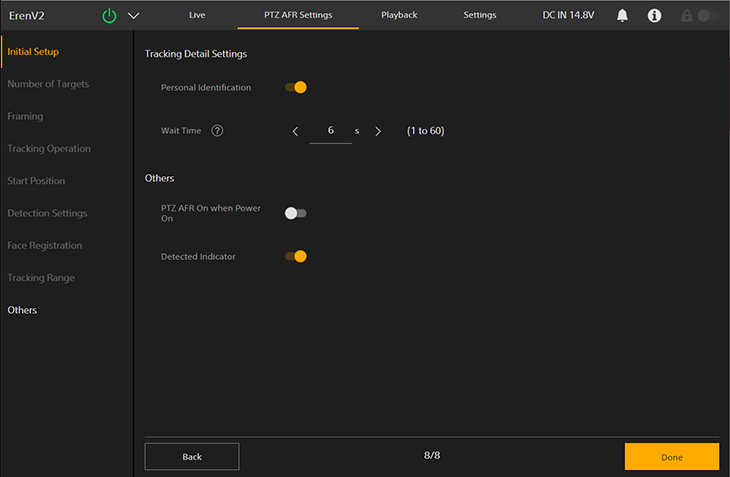
Konfigurieren Sie die folgenden Einstellungen je nach Bedarf.
- [PTZ AFR On when Power On]: Einschalten, um beim Einschalten des Geräts mit aktivierter PTZ-Bildausschnitt-Steuerung zu starten.
Hinweis
- Jeder Punkt unter [Tracking Detail Settings] und [Frame/Area Indicator] ist im Modus „Ball Sports (Basketball)“ deaktiviert.
-
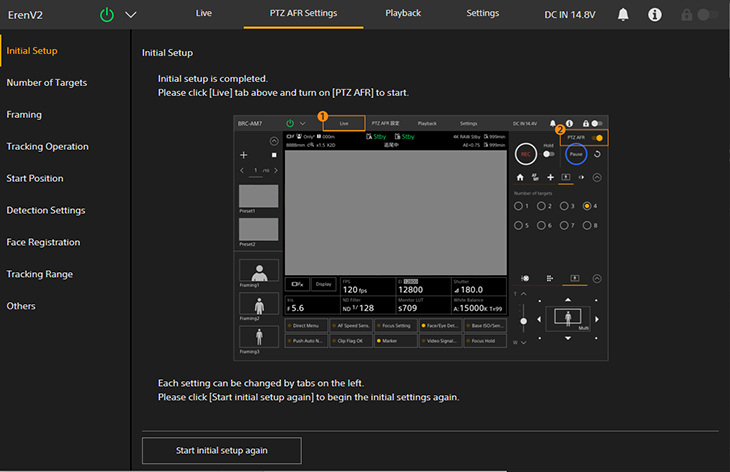
Drücken Sie zum Abschluss der Konfiguration die Taste [Done].
Der folgende Abschlussbildschirm wird angezeigt.
-
Schalten Sie auf dem Live-Betriebsbildschirm den Schalter [PTZ AFR] ein.
Der Bereich um die Taste [Pause] blinkt blau.
Tipp
- Sie können auch die Tasten PTZ AUTO FRAMING ON und OFF auf der mitgelieferten Infrarot-Fernbedienung drücken, um den Schalter [PTZ AFR] ein-/auszuschalten.
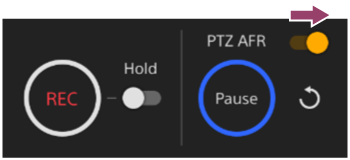
Das Kamerabild bewegt sich automatisch auf den Bereich der Mittellinie des Spielfelds. Die automatische Verfolgung beginnt, wenn eine bestimmte Anzahl Personen im Bereich des Spielfelds erkannt werden, der auf dem Bildschirm [Court Settings] konfiguriert wurde.
Während der automatischen Verfolgung ist die Taste [Pause] aktiviert und ihre Umgebung leuchtet blau.
- Falls die Erkennung der verfolgten Person verloren geht, können Sie auf die Taste
 (Neu starten) drücken, um zum Bereich der Mittellinie des Spielfelds zurückzukehren und auf die Erkennung eines Verfolgungsziels zu warten, damit die Verfolgung wieder aufgenommen wird. Sie können außerdem das Schwenken/Neigen/Zoomen manuell bedienen, um das verfolgte Ziel wieder ins Sichtfeld zu bringen. Drücken Sie dann die Taste [Resume], um die Verfolgung wieder aufzunehmen.
Tipp
- Sofern Sie keine bestimmte Präferenz haben, wird die Einstellung von Autofokus empfohlen. Die Verfolgungsleistung wird beeinträchtigt, wenn nicht auf die Person fokussiert wird.
- Wenn Sie während der Bildausschnitt-Steuerung auf die Taste [Pause] drücken, wird das Schwenken/Neigen/Zoomen aufgrund der automatischen Verfolgung angehalten und die Taste verändert sich zur Taste [Resume]. Um die Bildausschnitt-Steuerung fortzusetzen, drücken Sie die Taste [Resume].
- Wenn Sie während der Bildausschnitt-Steuerung den Joystick/Zoom-Schieberegler bedienen oder eine Voreinstellungsposition aufrufen, wird das Schwenken/Neigen/Zoomen aufgrund der automatischen Verfolgung angehalten und die Taste verändert sich zur Taste [Resume]. Um die Bildausschnitt-Steuerung fortzusetzen, drücken Sie die Taste [Resume].
