


Auswählen eines Looks
In diesem Thema wird beschrieben, wie Sie einen Look auswählen.
-
Prüfen Sie, ob im Webmenü oder Kameramenü die Einstellung [Project] – [Base Setting] – [Shooting Mode] auf [Custom] gesetzt ist.
Tipp
- Im Modus [Custom] wird die Taste [Scene File] im Bereich für grundlegende Kamerakonfiguration angezeigt.
-
Drücken Sie die Taste [Scene File] im Bereich für grundlegende Kamerakonfiguration.
Der Rahmen der Taste [Scene File] wechselt die Farbe zu orange.
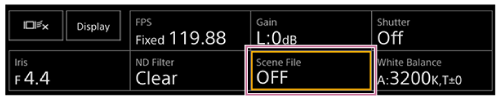
Der Bereich zur Anpassung der Scene File wird angezeigt.
-
Drücken Sie darin die Taste [Scene File] und wählen Sie in der Liste eine Szenendatei mit dem gewünschten Look aus.

Die folgenden Voreinstellungen sind werkseitig konfiguriert.
[Target Display] [SDR(BT.709)] [HDR(HLG)] Szenendatei 1 [S-Cinetone] [HLG Live] Szenendatei 2 [ITU709] [HLG Mild] Szenendatei 3 [709tone] [HLG Natural] Szenendateien 4 bis 16 (nicht registriert) (nicht registriert) Tipp
- Sie können auch mithilfe von [Paint/Look] – [Scene File] – [Recall Internal Memory] im Kameramenü einen Look auswählen. Einen voreingestellten Look können Sie außerdem mithilfe von [Scene File] – [Preset Recall] erneut aufrufen.
TP1001869063
