


Eine im internen Speicher befindliche Szenendatei auf einem externen Gerät speichern
Sie können eine im internen Speicher der Kamera befindliche Szenendatei auf dem Gerät speichern, auf dem die Web-App ausgeführt wird.
-
Öffnen Sie [Paint/Look] – [Scene File] im Webmenü.
Die Liste der im internen Speicher der Kamera befindlichen Szenendateien wird auf dem Bildschirm angezeigt.
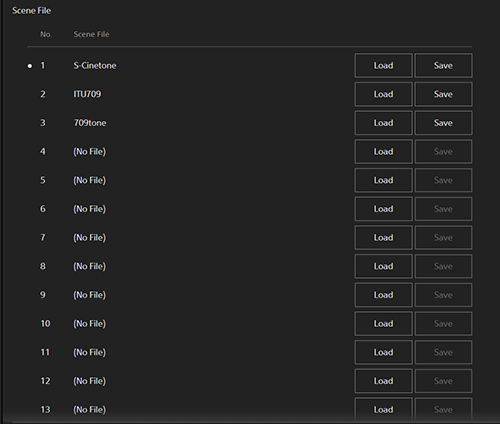
[No.]: Nummer der Szenendatei
[Scene File]: Name der Szenendatei
-
Drücken Sie die Taste [Save] der Szenendatei, die Sie auf dem Gerät speichern möchten, auf dem die Web-App ausgeführt wird.
Tipp
- Auf einem externen Gerät befindliche Szenendateien können in andere Kameras importiert werden, die diese Funktion unterstützen.
- Die in einer Szenendatei enthaltenen Einstellungselemente des Geräts sind die gleichen Elemente, die im internen Speicher der Kamera abgelegt werden. Einzelheiten zu Elementen, die in einer Szenendatei gespeichert werden können, finden Sie unter „Liste der Menüelemente“.
- Der Speicherort auf dem Gerät, auf dem die Web-App ausgeführt wird, hängt vom Webbrowser sowie den Betriebssystemeinstellungen und -spezifikationen ab. Sie müssen möglicherweise Rechte zum Herunterladen von Dateien gewähren.
Hinweis
- Falls eine Szenendatei einen benutzerdefinierten grundlegenden Look verwendet und die ursprünglichen Cube-Daten hierfür nicht in der Kamera gespeichert sind, kann die Szenendatei nicht gespeichert werden. In diesem Fall wird vor dem Namen der Szenendatei in der Liste der Szenendateien das Symbol
 angezeigt.
TP1002099593
