


Applicazione di una LUT a uscita SDI2, uscita HDMI e streaming
È possibile applicare una LUT alle uscite SDI2, HDMI e streaming.
-
Controllare che [Project] – [Base Setting] – [Shooting Mode] sia impostato su [Flexible ISO] nel menu Web o nel menu della telecamera.
Suggerimento
- Nella modalità di ripresa log, il pulsante [Base Look/LUT] è visualizzato nel pannello di configurazione di base della telecamera.
-
Premere il pulsante [Base Look/LUT] nel pannello di configurazione di base della telecamera.
La cornice del pulsante [Base Look/LUT] diventa arancione.
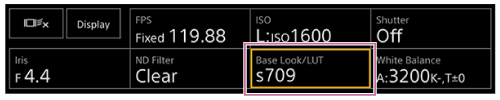
Viene visualizzato il pannello di regolazione Base Look/LUT.
-
Selezionare [SDI2/HDMI/Stream] – [MLUT].

Nota
- L’immagine inviata in streaming include anche l’immagine del pannello dell’immagine della telecamera dell’app Web.
Suggerimento
- Questa impostazione può essere effettuata anche utilizzando [Shooting] – [LUT On/Off] – [SDI2/HDMI/Stream] nel menu della telecamera.
- L’uscita SDI1 può essere impostata allo stesso modo.
- È possibile configurare le impostazioni video per i clip proxy utilizzando [Shooting] – [LUT On/Off] – [Proxy] nel menu della telecamera.
- L’icona
 (errore associazione file 3D LUT) visualizzata davanti all’indicazione di [Base Look/LUT] indica che non è possibile unire file 3D LUT ai clip registrati nella modalità ripresa log. Importare nuovamente il file 3D LUT.
Questa icona è visualizzata anche quando l’associazione non riesce a causa di un momentaneo sovraccarico delle capacità di elaborazione.
TP1001869350
