


Selezione di un look
Questo argomento descrive come selezionare un look.
-
Controllare che [Project] – [Base Setting] – [Shooting Mode] sia impostato su [Custom] nel menu Web o nel menu della telecamera.
Suggerimento
- Nella modalità [Custom], il pulsante [Scene File] è visualizzato nel pannello di configurazione di base della telecamera.
-
Premere il pulsante [Scene File] nel pannello di configurazione di base della telecamera.
La cornice del pulsante [Scene File] diventa arancione.
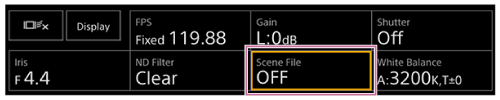
Viene visualizzato il pannello di regolazione Scene File.
-
Premere il pulsante [Scene File] nel pannello di regolazione e selezionare nell’elenco il file di scena con il look desiderato.

Nelle impostazioni predefinite sono preconfigurati i seguenti preset:
[Target Display] [SDR(BT.709)] [HDR(HLG)] File di scena 1 [S-Cinetone] [HLG Live] File di scena 2 [ITU709] [HLG Mild] File di scena 3 [709tone] [HLG Natural] File di scena da 4 a 16 (Non registrato) (Non registrato) Suggerimento
- È possibile selezionare un look anche usando [Paint/Look] – [Scene File] – [Recall Internal Memory] nel menu della telecamera. È possibile richiamare un look preconfigurato anche utilizzando [Scene File] – [Preset Recall].
TP1001869344
