


Seguimento automatico degli sport con la palla (pallacanestro) da una posizione rialzata
È possibile seguire automaticamente i giocatori e la palla all’interno di un’area prestabilita (il campo) da una posizione rialzata.
Posizione della telecamera
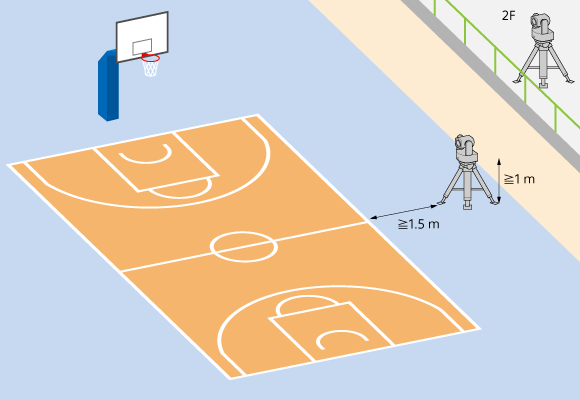
Per le riprese in modalità “Sport con la palla (pallacanestro)”, posizionare la telecamera a bordo campo al primo piano o nell’area degli spettatori/delle riprese al secondo piano o sopra, come mostrato di seguito.
- Montare la telecamera in linea con il centro del campo (lungo il prolungamento della linea centrale)
- Altezza della telecamera pari o superiore a 1 m
- Distanza tra la telecamera e il campo di almeno 1,5 m
Nota
- Questa funzione è destinata all’uso in ambienti interni, su un campo da basket ufficiale (28 m × 15 m) con una palla (colore da marrone rossastro a marrone, di misura compresa tra 5 e 7). In ambienti diversi le prestazioni potrebbero non essere soddisfacenti.
- Utilizzare una velocità dell’otturatore di almeno 1/50. Se la velocità dell’otturatore è bassa, le prestazioni potrebbero essere inferiori.
- A seconda della posizione della telecamera (distanza dal campo, altezza della telecamera), la linea laterale del campo davanti alla telecamera potrebbe non essere visibile, se l’angolo della telecamera non è abbastanza esteso verso il basso. Se necessario, montare la telecamera all’altezza del soffitto.
Suggerimento
- La telecamera deve essere montata in orizzontale, parallela al campo (al pavimento).
Avvio del seguimento degli sport con la palla (pallacanestro)
-
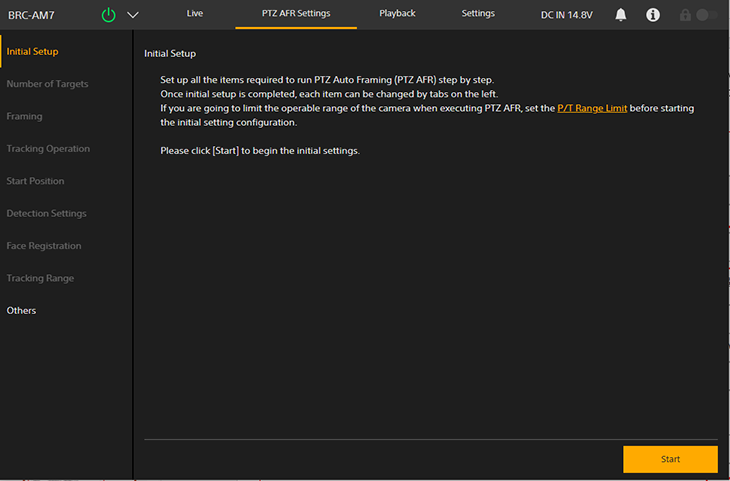
Premere la scheda [PTZ AFR Settings].
Viene visualizzata la schermata [Initial Setup] della schermata delle impostazioni PTZ AFR.
-
Controllare la descrizione sullo schermo e premere il pulsante [Start].
Suggerimento
- Il pulsante [Start] viene visualizzato solo quando si configurano le impostazioni per la prima volta.
Viene avviata la configurazione delle impostazioni di inquadratura automatica PTZ.
-
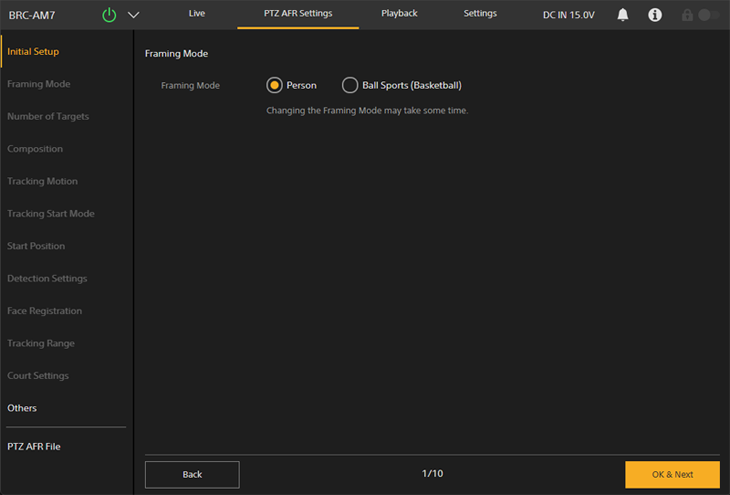
Selezionare [Ball Sports (Basketball)] nella schermata [Framing Mode] screen.
-
Premere il pulsante [OK & Next].
Nota
- Se si modifica la modalità di inquadratura potrebbe non essere possibile modificarla nuovamente o attivare l’inquadratura PTZ per diverse decine di secondi. In tal caso, attendere e riprovare.
- Quando la voce [Ball Sports (Basketball)] è selezionata con l’inquadratura automatica PTZ disattivata, le linee rosse che indicano il perimetro del campo vengono visualizzate nel riquadro delle immagini della telecamera nell’app Web e in [Video Stream 3].
-
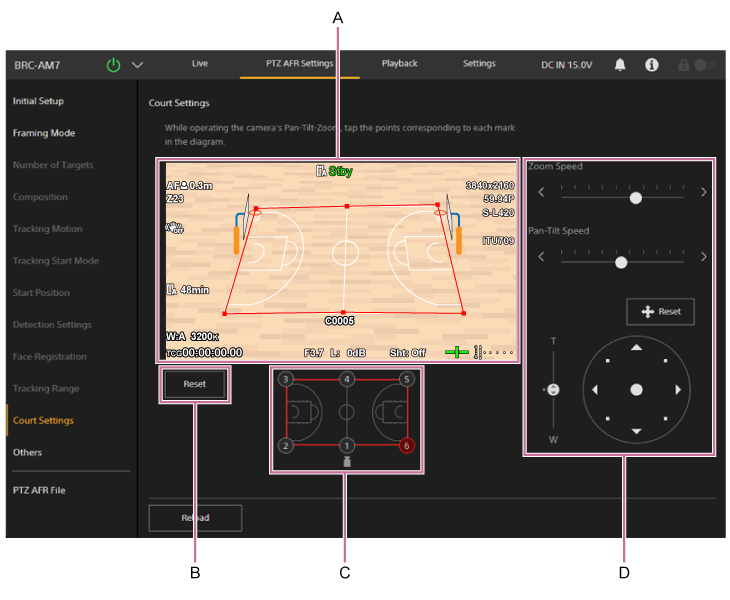
Impostare il campo nella schermata [Court Settings].
-
A: Riquadro di configurazione del campo
Durante il seguimento dell’immagine della telecamera, impostare il punto corrispondente al numero specificato nel riquadro di assegnazione del punto operativo (C) utilizzando il pannello di controllo dell’inquadratura (D). Fare clic su una posizione/toccarla nell’immagine per impostare un punto in quella posizione. Impostare i punti in modo che corrispondano al campo effettivo. -
B: Pulsante di ripristino delle impostazioni del campo
Consente di ripristinare i valori predefiniti per le impostazioni del campo. -
C: Riquadro di assegnazione del punto operativo
Consente di specificare i punti da impostare nel riquadro di configurazione del campo (A). Fare clic su un numero/toccarlo, evidenziando il punto in rosso, per indicare il punto specificato. -
D: Pannello di controllo dell’inquadratura
Utilizzare le funzioni pan, tilt e zoom per regolare l’inquadratura per la configurazione del campo. È possibile regolare la velocità di pan, tilt e zoom separatamente.- Premere il pulsante
 (reset) per eseguire il reset di pan e tilt. Premere il pulsante quando gli indicatori POWER e NETWORK lampeggiano contemporaneamente oppure quando il pulsante [Execute Pan-Tilt Reset.] è visualizzato nel pannello di controllo dell’inquadratura.
- Premere il pulsante
Nota
- Impostare sempre i sei punti nel riquadro di configurazione del campo. Se il punto corrispondente non rientra nel campo visivo a causa dell’inclinazione, impostare il punto più vicino al punto corrispondente sull’immagine.
-
Nei casi indicati di seguito sarà necessario eseguire nuovamente la configurazione.
- Quando viene modificata l’impostazione di [Tele Convert]
- Quando [S&Q Motion] – [Frame Rate] viene impostato su un valore superiore a 60fps
- Quando [P/T Direction] – [Direction] – [Ceiling] viene modificato
-
-
Premere [Others] sul lato sinistro della schermata.
-
Configurare le altre impostazioni nella schermata [Others].
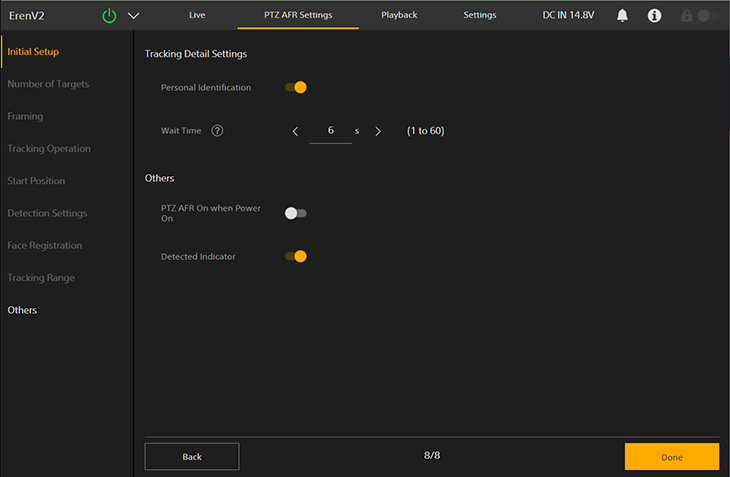
Configurare le impostazioni indicate di seguito, se necessario.
- [PTZ AFR On when Power On]: Impostare sulla posizione di attivazione per iniziare con l’inquadratura automatica PTZ abilitata all’accensione dell’unità.
Nota
- Ogni elemento in [Tracking Detail Settings] e [Frame/Area Indicator] è disabilitato nella modalità “Sport con la palla (pallacanestro)”.
-
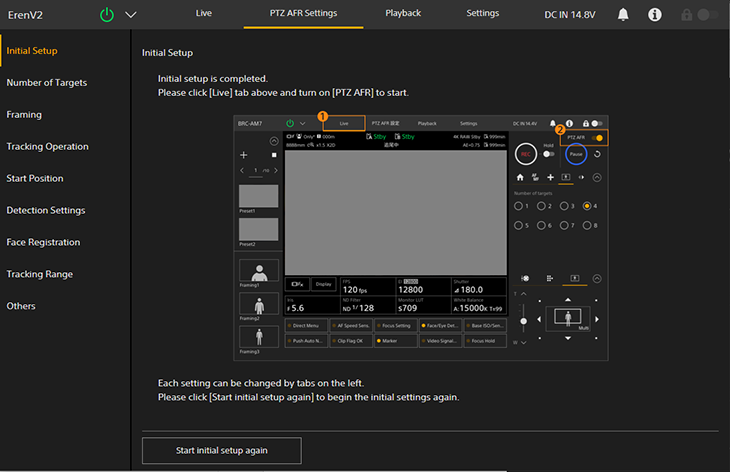
Al termine della configurazione, premere il pulsante [Done].
Viene visualizzata la schermata di completamento riportata di seguito.
-
Spostare il selettore [PTZ AFR] sulla posizione di attivazione nella schermata delle operazioni live.
L’area intorno al pulsante [Pause] lampeggia in blu.
Suggerimento
- È possibile anche premere i pulsanti PTZ AUTO FRAMING ON e OFF del telecomando a infrarossi in dotazione per attivare o disattivare il selettore [PTZ AFR].
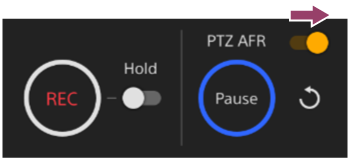
L’immagine della telecamera si sposta automaticamente nell’area centrale del campo. Il seguimento automatico inizia quando viene rilevato un certo numero di persone all’interno dell’area del campo configurata nella schermata [Court Settings].
Durante il seguimento automatico, il pulsante [Pause] è abilitato e l’area circostante è illuminata in blu.
- Se il rilevamento della persona seguita si interrompe è possibile premere il pulsante
 (riavvia) per tornare all’area della linea centrale del campo e attendere il rilevamento di un soggetto da seguire per riprendere il seguimento. È anche possibile portare manualmente il soggetto da seguire nel campo visivo usando le funzioni pan, tilt e zoom e premere quindi il pulsante [Resume] per riavviare il seguimento.
Suggerimento
- In assenza di esigenze specifiche, si consiglia di impostare la messa a fuoco automatica. La funzione di seguimento sarà meno efficace se la persona non è a fuoco.
- Premendo il pulsante [Pause] durante l’inquadratura automatica, il movimento di pan, tilt e zoom attivato dal seguimento automatico viene sospeso e il pulsante diventa [Resume]. Per riavviare l’inquadratura automatica, premere il pulsante [Resume].
- Se si aziona il joystick o il cursore dello zoom, oppure si richiama una posizione di preset durante l’inquadratura automatica, il movimento di pan, tilt e zoom attivato dal seguimento automatico viene sospeso e il pulsante diventa [Resume]. Per riavviare l’inquadratura automatica, premere il pulsante [Resume].
